Ova stranica je osmišljena kako bi vam olakšala postavljanje vašeg routera s VPN konfiguracijom koja vam je potrebna. Kako bi stvari bile jednostavne i jasne, upute su podijeljene u proširive dijelove.
Prvi dio vodi vas kroz osnovne korake postavljanja prije dodavanja bilo koje VPN konfiguracije. Drugi dio pokazuje kako postaviti WireGuard klijent na vašem routeru, od uvoza konfiguracije do aktivacije. Treći dio pruža vodič korak po korak za primjenu OpenVPN konfiguracije.
1.Provjerite je li Wi-Fi router ispravno spojen (Ethernet kabel je spojen na WAN priključak) i je li tipka za uključivanje uključena.
2.Povežite uređaj na router putem Ethernet kabela ili pronalaskom standardnog Wi-Fi imena (SSID). Standardne mrežne postavke routera, uključujući SSID i lozinku, obično se prikazuju na naljepnici proizvoda koja se nalazi na stražnjoj strani routera.
|

|
Na primjer, WiFi SSID: ASUS_20.
|
3.Na svom uređaju otvorite bilo koji preglednik i posjetite http://www.asusrouter.com ili upišite 192.168.0.1 u adresnu traku kako biste se prijavili na svoj router.
4.Upišite korisničko ime i lozinku routera.
5.Slijedite korake za dovršetak podešavanje i povezivanje na internet. |
1.Provjerite podržava li vaš Asus router WireGuard protokol.
2.Na svom uređaju otvorite bilo koji preglednik i posjetite http://www.asusrouter.com ili upišite 192.168.0.1 u adresnu traku kako biste se prijavili na svoj router.
3.Upišite korisničko ime i lozinku routera.
4.U odjeljku Advanced settings kliknite na VPN.
5.Na vrhu idite na karticu VPN Client (VPN klijent).
6.Kliknite Add profile (Dodaj profil) i odaberite WireGuard.
7.Upišite sljedeće informacije:
a.Description (Opis) – navedite opis VPN profila.
b.Protocol (Protokol) – odaberite UDP ili TCP.
8.Uvoz .conf datoteke – odaberite datoteku koju ste preuzeli (obično se nalazi u mapi Preuzimanja) i kliknite Upload (Učitavanje).
9.Za aktivaciju VPN profila kliknite Activate (Aktiviraj). Možete dodati uređaje koji će koristiti VPN vezu.
|
1.Na svom uređaju otvorite bilo koji preglednik i posjetite http://www.asusrouter.com ili upišite 192.168.0.1 u adresnu traku kako biste se prijavili na svoj router.
2.Upišite korisničko ime i lozinku routera.
3.U odjeljku Advanced settings kliknite na VPN.
4.Na vrhu idite na karticu VPN Client (VPN klijent).
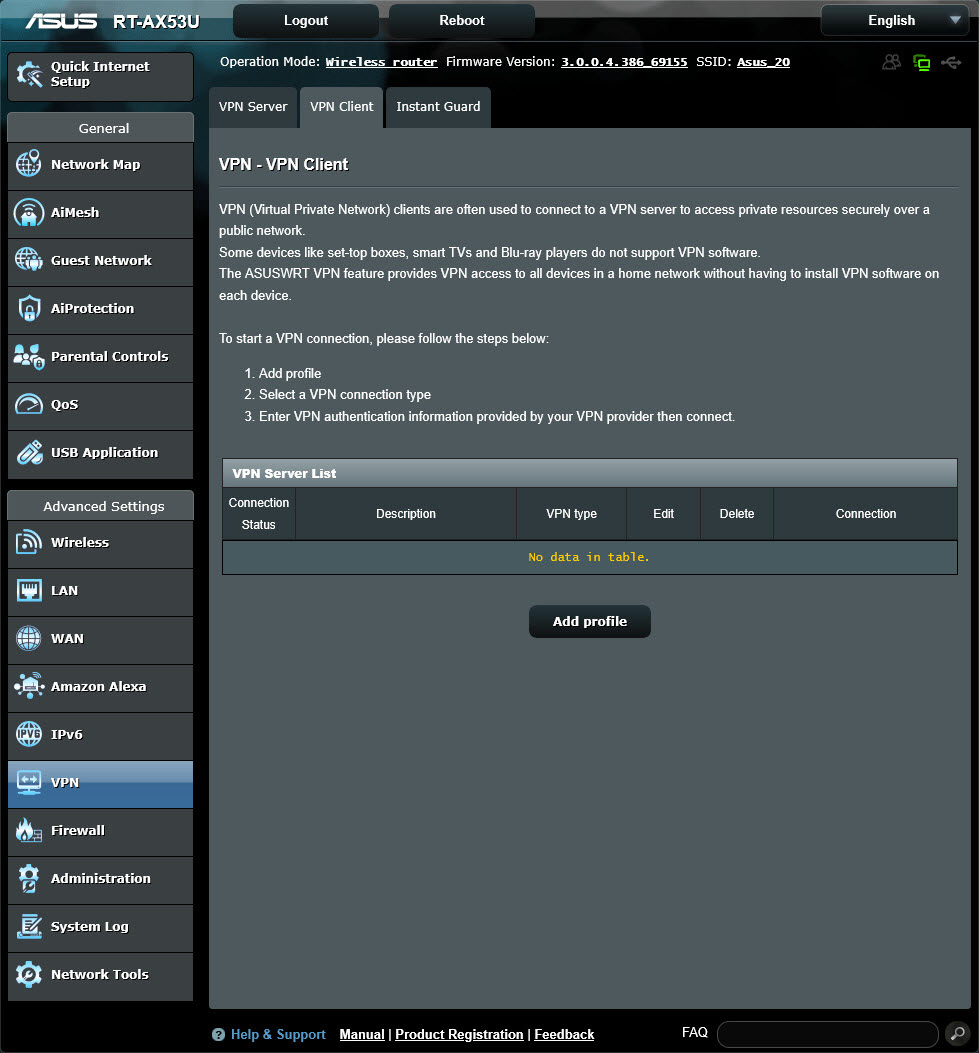
5.Kliknite Add profile (Dodaj profil) i odaberite OpenVPN.
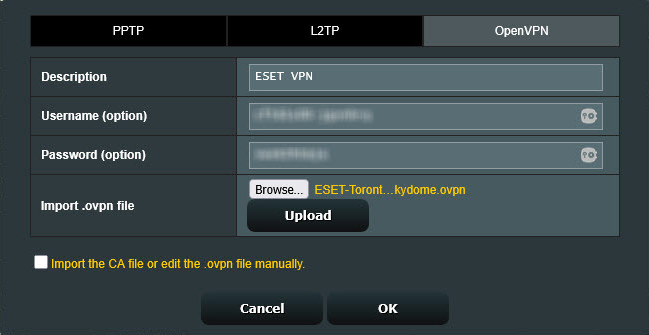
6.Upišite sljedeće informacije:
a.Description (Opis) – navedite opis VPN profila.
b.Username (Korisničko ime) i Password (Lozinka) – upotrijebite korisničke podatke dane u koraku 6 konfiguracije preuzimanja.
7.Uvoz .ovpn datoteke – odaberite datoteku koju ste preuzeli (obično se nalazi u mapi Preuzimanja) i kliknite Upload (Učitavanje).
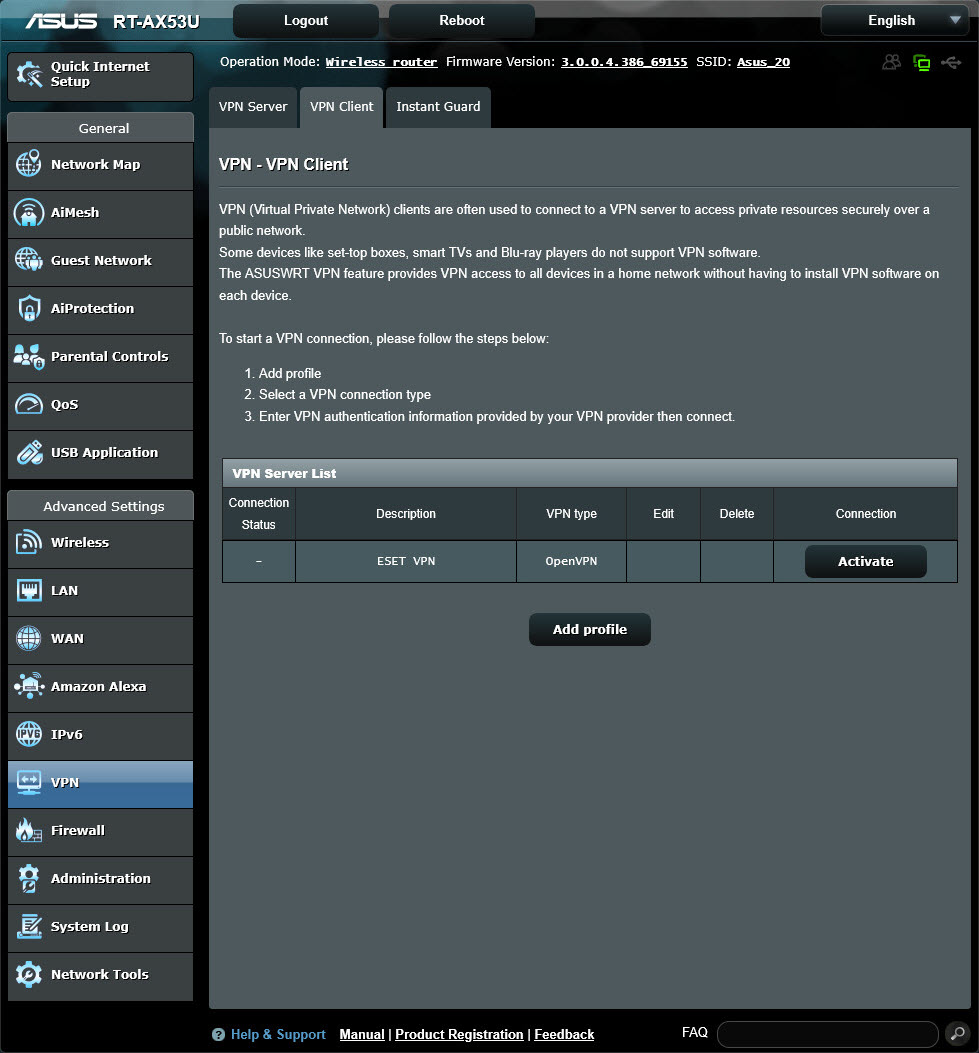
8.Za aktivaciju VPN profila kliknite Activate (Aktiviraj). Možete dodati uređaje koji će koristiti VPN vezu.
|


