Cette page est conçue pour vous permettre de configurer facilement votre routeur avec la configuration VPN dont vous avez besoin. Pour plus de simplicité et de clarté, les instructions sont divisées en sections pouvant être développées.
La première section vous guide à travers les étapes de configuration de base à effectuer avant d'ajouter toute configuration VPN. La deuxième section vous montre comment configurer un client WireGuard sur votre routeur, depuis l'importation de la configuration jusqu'à son activation. La troisième section fournit un guide étape par étape pour appliquer une configuration OpenVPN.
1.Vérifiez que le routeur Wi-Fi est correctement connecté (le câble Ethernet est branché au port WAN) et que le bouton d'alimentation est activé.
2.Connectez un appareil au routeur à l'aide d'un câble Ethernet ou en recherchant le nom Wi-Fi par défaut (SSID). Les paramètres réseau par défaut du routeur, notamment le SSID et le mot de passe, sont généralement indiqués sur l'étiquette du produit située à l'arrière du routeur.
|

|
Par exemple, SSID WiFi : ASUS_20.
|
3.Sur votre appareil, ouvrez un navigateur et saisissez http://www.asusrouter.com ou 192.168.0.1 dans la barre d'adresses pour vous connecter à votre routeur.
4.Saisissez le nom d'utilisateur et le mot de passe du routeur.
5.Suivez les étapes pour finaliser la configuration et vous connecter à Internet. |
1.Vérifiez que votre routeur Asus prend en charge le protocole WireGuard.
2.Sur votre appareil, ouvrez un navigateur et saisissez http://www.asusrouter.com ou 192.168.0.1 dans la barre d'adresses pour vous connecter à votre routeur.
3.Saisissez le nom d'utilisateur et le mot de passe du routeur.
4.Dans Advanced settings (Paramètres avancés), cliquez sur le VPN.
5.Dans la partie supérieure, accédez à l'onglet VPN Client (Client VPN).
6.Cliquez sur Add profile (Ajouter un profil) et sélectionnez WireGuard.
7.Saisissez les informations suivantes :
a.Description (Description) : fournissez une description pour le profil VPN.
b.Protocol (Protocole) : sélectionnez UDP ou TCP.
8.Importer le fichier .conf : choisissez le fichier que vous avez téléchargé (qui se trouve généralement dans le dossier Téléchargements), puis cliquez sur Upload (Charger).
9.Pour activer le profil VPN, cliquez sur Activate (Activer). Vous pouvez ajouter des appareils qui utiliseront la connexion VPN.
|
1.Sur votre appareil, ouvrez un navigateur et saisissez http://www.asusrouter.com ou 192.168.0.1 dans la barre d'adresses pour vous connecter à votre routeur.
2.Saisissez le nom d'utilisateur et le mot de passe du routeur.
3.Dans Advanced settings (Paramètres avancés), cliquez sur le VPN.
4.Dans la partie supérieure, accédez à l'onglet VPN Client (Client VPN).
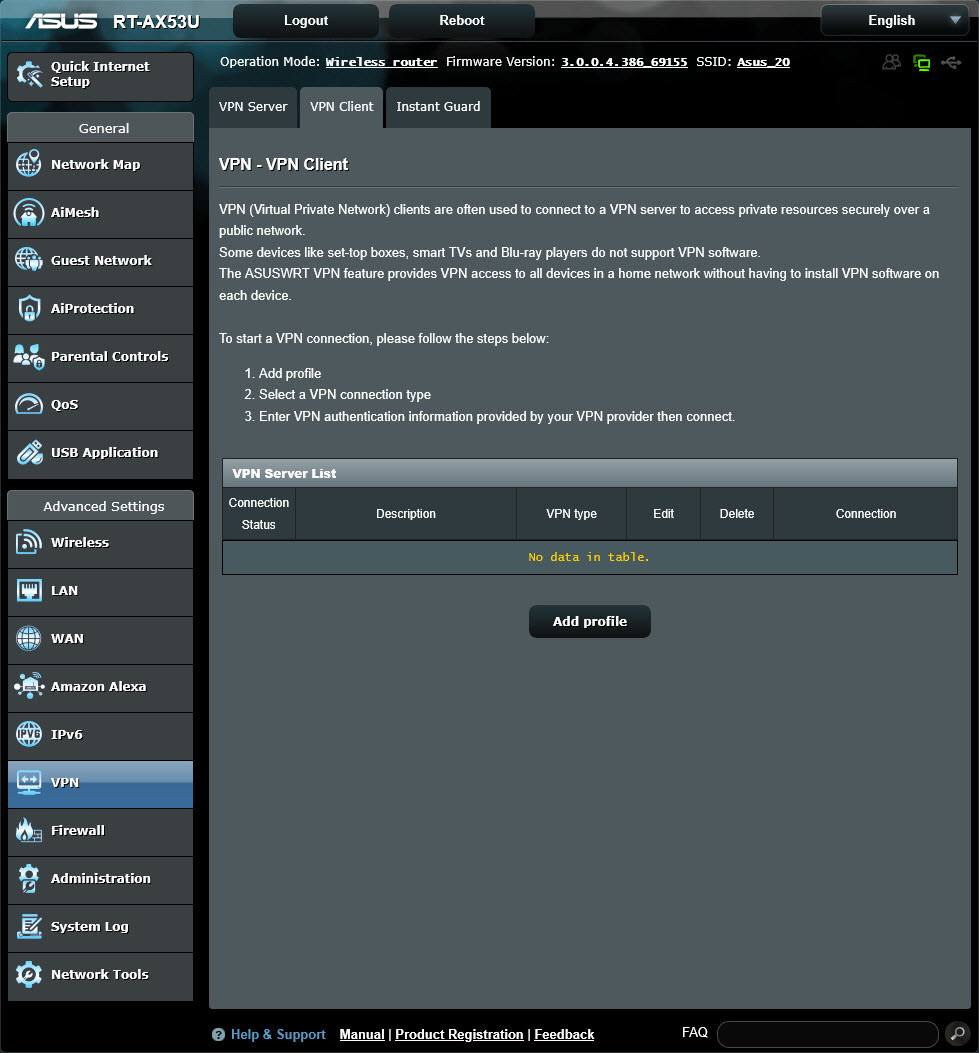
5.Cliquez sur Add profile (Ajouter un profil) et sélectionnez OpenVPN.
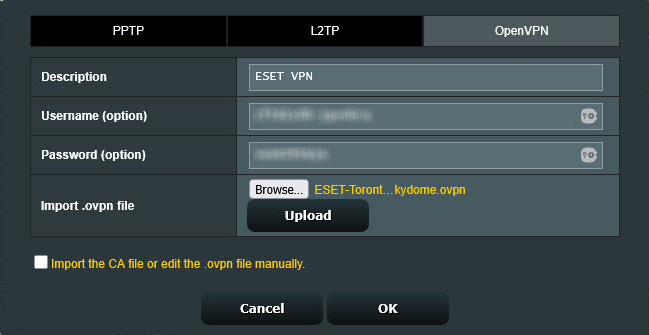
6.Saisissez les informations suivantes :
a.Description (Description) : fournissez une description pour le profil VPN.
b.Username (Nom d'utilisateur) et Password (Mot de passe) : utilisez les identifiants fournis à l'étape 6 du téléchargement de la configuration.
7.Importer le fichier .opvn : choisissez le fichier que vous avez téléchargé (qui se trouve généralement dans le dossier Téléchargements), puis cliquez sur Upload (Charger).
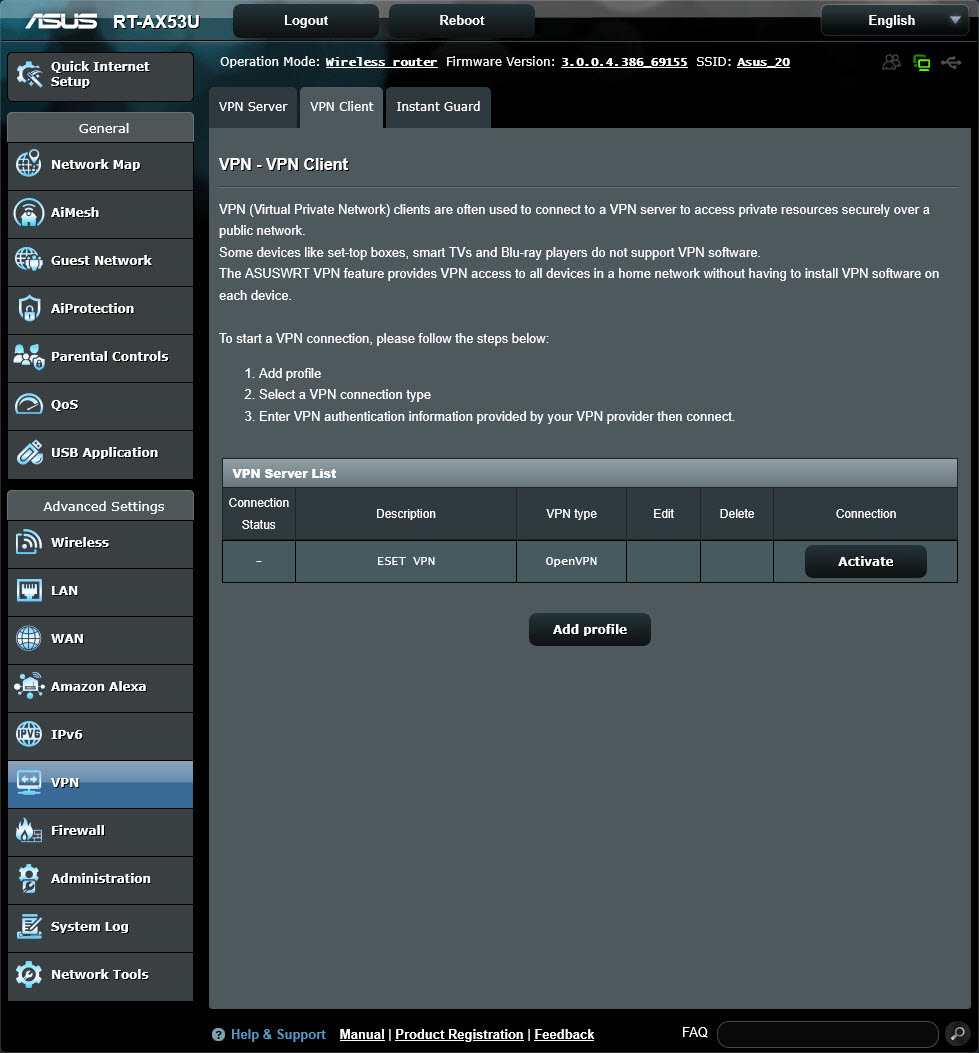
8.Pour activer le profil VPN, cliquez sur Activate (Activer). Vous pouvez ajouter des appareils qui utiliseront la connexion VPN.
|


