Αυτή η σελίδα έχει σχεδιαστεί για να σας βοηθήσει να ρυθμίσετε εύκολα τον δρομολογητή σας με τη ρύθμιση παραμέτρων VPN που χρειάζεστε. Για λόγους απλούστευσης και σαφήνειας, οι οδηγίες χωρίζονται σε επεκτάσιμες ενότητες.
Η πρώτη ενότητα σάς καθοδηγεί στα βασικά βήματα ρύθμισης που πρέπει να ολοκληρώσετε προτού προσθέσετε οποιαδήποτε ρύθμιση παραμέτρων VPN. Η δεύτερη ενότητα σάς δείχνει πώς να ρυθμίσετε έναν υπολογιστή-πελάτη WireGuard στον δρομολογητή σας, από την εισαγωγή της ρύθμισης παραμέτρων έως την ενεργοποίησή της. Η τρίτη ενότητα παρέχει έναν οδηγό βήμα προς βήμα για την εφαρμογή μιας ρύθμισης παραμέτρων OpenVPN.
1.Βεβαιωθείτε ότι ο δρομολογητής Wi-Fi είναι σωστά συνδεδεμένος (το καλώδιο Ethernet είναι συνδεδεμένο στη θύρα WAN) και ότι το κουμπί λειτουργίας είναι ενεργοποιημένο.
2.Συνδέστε μια συσκευή στον δρομολογητή είτε με καλώδιο Ethernet είτε βρίσκοντας το προεπιλεγμένο όνομα Wi-Fi (SSID). Οι προεπιλεγμένες ρυθμίσεις δικτύου του δρομολογητή, συμπεριλαμβανομένου του SSID και του κωδικού πρόσβασης, εμφανίζονται συνήθως στην ετικέτα του προϊόντος που βρίσκεται στο πίσω μέρος του δρομολογητή.
|

|
Για παράδειγμα, SSID Wi-Fi: ASUS_20.
|
3.Στη συσκευή σας, ανοίξτε οποιοδήποτε πρόγραμμα περιήγησης και επισκεφτείτε τη διεύθυνση http://www.asusrouter.com ή πληκτρολογήστε 192.168.0.1 στη γραμμή διευθύνσεων για να συνδεθείτε στον δρομολογητή σας.
4.Πληκτρολογήστε το όνομα χρήστη και τον κωδικό πρόσβασης του δρομολογητή.
5.Ακολουθήστε τα βήματα για να ολοκληρώσετε τη ρύθμιση και να συνδεθείτε στο διαδίκτυο. |
1.Βεβαιωθείτε ότι ο δρομολογητής Asus υποστηρίζει το πρωτόκολλο WireGuard.
2.Στη συσκευή σας, ανοίξτε οποιοδήποτε πρόγραμμα περιήγησης και επισκεφτείτε τη διεύθυνση http://www.asusrouter.com ή πληκτρολογήστε 192.168.0.1 στη γραμμή διευθύνσεων για να συνδεθείτε στον δρομολογητή σας.
3.Πληκτρολογήστε το όνομα χρήστη και τον κωδικό πρόσβασης του δρομολογητή.
4.Στο στοιχείο Advanced settings, κάντε κλικ στο στοιχείο VPN.
5.Στο επάνω μέρος, μεταβείτε στην καρτέλα VPN Client (Πρόγραμμα-πελάτης VPN).
6.Κάντε κλικ στο στοιχείο Add profile (Προσθήκη προφίλ) και επιλέξτε WireGuard.
7.Πληκτρολογήστε τις ακόλουθες πληροφορίες:
a.Description (Περιγραφή) – Καθορίστε μια περιγραφή για το προφίλ VPN.
b.Protocol (Πρωτόκολλο) – Επιλέξτε UDP ή TCP.
8.Εισαγωγή αρχείου .conf – Επιλέξτε το αρχείο του οποίου πραγματοποιήσατε λήψη (συνήθως βρίσκεται στον φάκελο «Λήψεις») και κάντε κλικ στο Upload (Μεταφόρτωση).
9.Για να ενεργοποιήσετε το προφίλ VPN, κάντε κλικ στο στοιχείο Activate (Ενεργοποίηση). Μπορείτε να προσθέσετε συσκευές που θα χρησιμοποιούν τη σύνδεση VPN.
|
1.Στη συσκευή σας, ανοίξτε οποιοδήποτε πρόγραμμα περιήγησης και επισκεφτείτε τη διεύθυνση http://www.asusrouter.com ή πληκτρολογήστε 192.168.0.1 στη γραμμή διευθύνσεων για να συνδεθείτε στον δρομολογητή σας.
2.Πληκτρολογήστε το όνομα χρήστη και τον κωδικό πρόσβασης του δρομολογητή.
3.Στο στοιχείο Advanced settings, κάντε κλικ στο στοιχείο VPN.
4.Στο επάνω μέρος, μεταβείτε στην καρτέλα VPN Client (Πρόγραμμα-πελάτης VPN).
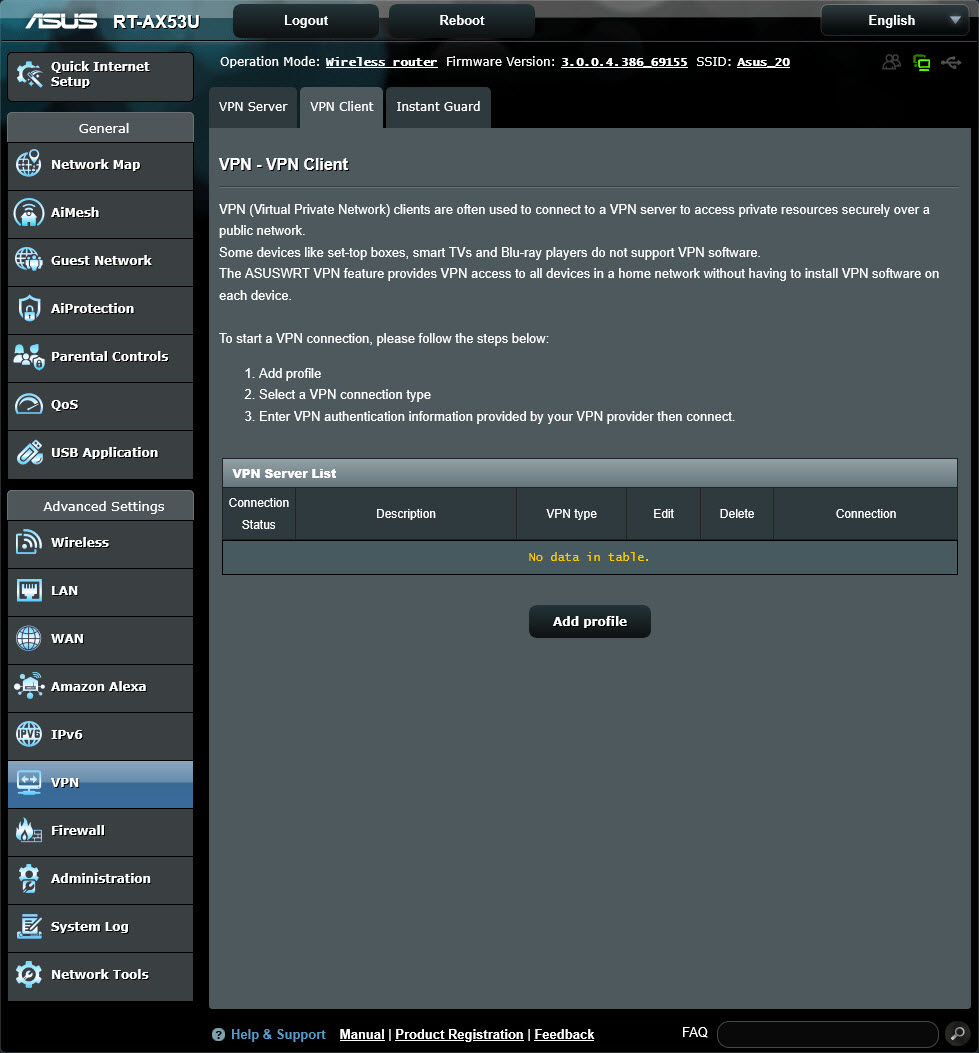
5.Κάντε κλικ στο στοιχείο Add profile (Προσθήκη προφίλ) και επιλέξτε OpenVPN.
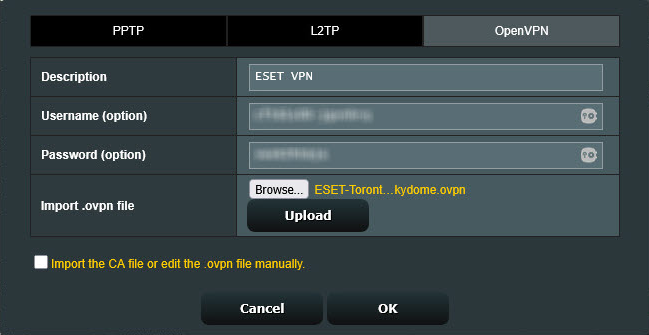
6.Πληκτρολογήστε τις ακόλουθες πληροφορίες:
a.Description (Περιγραφή) – Καθορίστε μια περιγραφή για το προφίλ VPN.
b.Username (Όνομα χρήστη) και Password (Κωδικός πρόσβασης) – Χρησιμοποιήστε τα διαπιστευτήρια που παρέχονται στο βήμα 6 της ρύθμισης παραμέτρων λήψης.
7.Εισαγωγή αρχείου .ovpn – Επιλέξτε το αρχείο του οποίου πραγματοποιήσατε λήψη (συνήθως βρίσκεται στον φάκελο «Λήψεις») και κάντε κλικ στο Upload (Μεταφόρτωση).
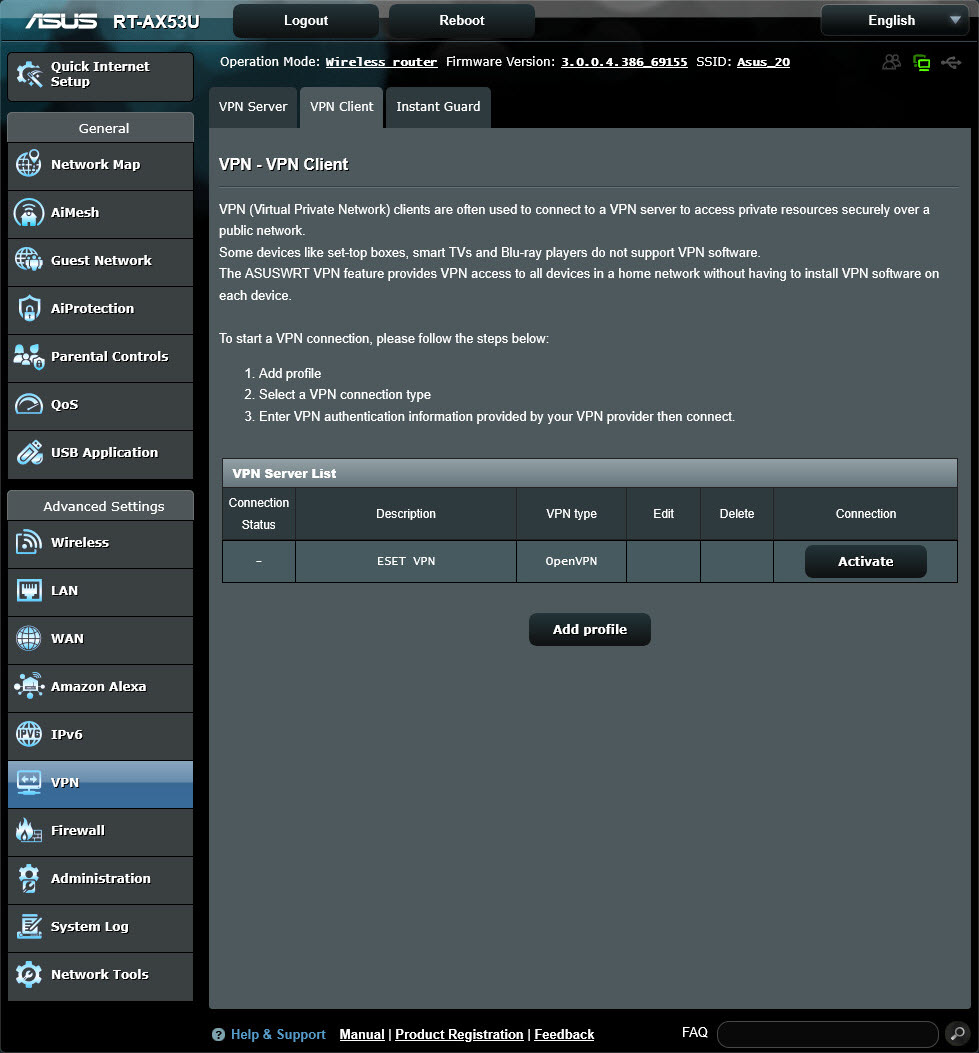
8.Για να ενεργοποιήσετε το προφίλ VPN, κάντε κλικ στο στοιχείο Activate (Ενεργοποίηση). Μπορείτε να προσθέσετε συσκευές που θα χρησιμοποιούν τη σύνδεση VPN.
|


