
オフラインインストール
以下のオフラインインストーラー(.exe)を使用して、ESET Windowsホームアプリケーションをダウンロードしてインストールします。ダウンロードするESETホームアプリケーションのバージョンを選択します(32ビット、64ビット、またはARM)。
ESET NOD32 Antivirus |
ESET Internet Security |
ESET Security Gaming Edition |
ESET Smart Security Premium |
ESET Security Ultimate |
|---|---|---|---|---|
|
アクティブなインターネット接続がある場合は、ライブインストーラーを使用して、ESETアプリケーションをインストールします。 |

オフラインインストーラー(.exe)を起動すると、インストールウィザードが表示され、セットアップ処理を案内します。
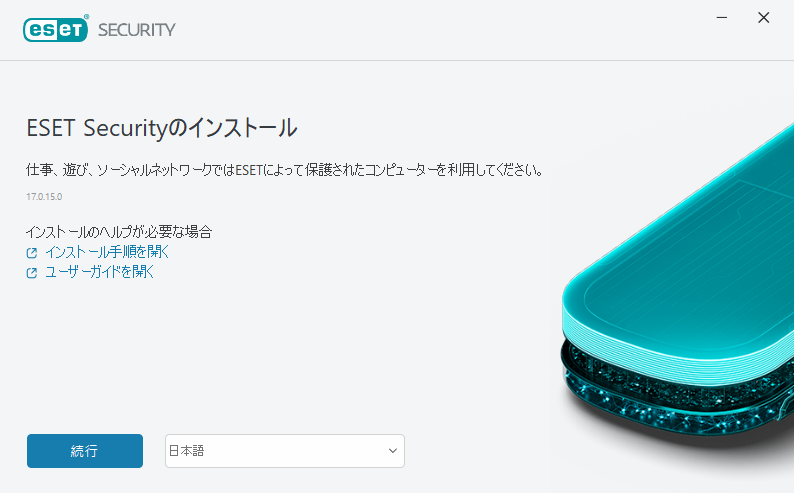
1.該当する言語をドロップダウンメニューから選択し、続行をクリックします。
|
パスワードで保護された設定を使用して、前のバージョンよりも新しいバージョンをインストールしている場合は、パスワードを入力します。アクセス設定では設定パスワードを構成できます。 |

2.次の機能の設定を選択し、エンドユーザーライセンス契約とプライバシーポリシーを読み、続行をクリックするか、すべて許可して続行をクリックしてすべての機能を有効にします。
|
続行またはすべて許可して続行をクリックして、エンドユーザーライセンス契約に同意し、プライバシーポリシーを確認します。 |
3.ログインのスキップをクリックします。インターネットに接続すると、デバイスをESET HOMEアカウントに接続できます。
4.アクティベーションのスキップをクリックします。ESET Security Ultimateが完全に機能するには、インストール後にアクティベーションする必要があります。製品のアクティベーションには、アクティブなインターネット接続が必要です。
5.インストールウィザードは、ダウンロードされたオフラインインストーラーに基づいて、インストールされるESETアプリケーションを表示します。続行をクリックすると、インストール処理が開始します。これにはしばらく時間がかかる場合があります。
|
過去にアンインストールされたESETアプリケーションの残り(ファイルまたはフォルダー)がある場合は、削除を許可するようにプロンプトで表示されます。インストールをクリックして続行します。 |
6.完了をクリックすると、インストールウィザードが終了します。
