
Ikon för Windows meddelandefält
Om du högerklickar på  -ikonen i Windows meddelandefält visas några av de viktigaste inställningsalternativen och funktionerna.
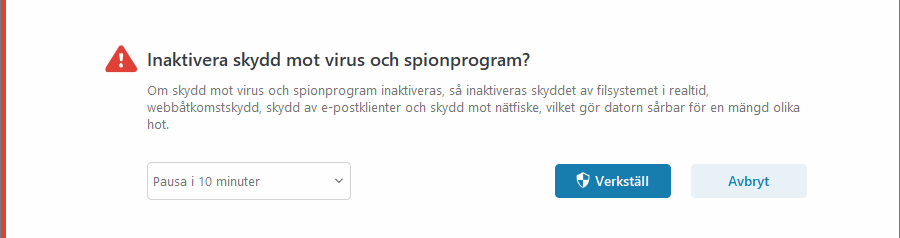
Pausa skydd – visar bekräftelsedialogrutan som inaktiverar detekteringsmotorn som skyddar mot skadliga systemangrepp genom att kontrollera filer och webb- och e-postkommunikation. Med rullgardinsmenyn Tidsintervall kan du ange hur länge skyddet ska vara inaktiverat.
Pausa brandvägg (tillåt all trafik) – inaktiverar brandväggen. Se Nätverk för mer information.
Blockera all nätverkstrafik – blockerar all nätverkstrafik. Du kan aktivera den igen genom att klicka på Sluta blockera all nätverkstrafik.
Avancerade inställningar – Öppnar ESET Security Ultimate Avancerade inställningar (t.ex. ändra färg på det grafiska användargränssnittet). För att öppna de avancerade inställningarna från programmets huvudfönster trycker du på F5 på tangentbordet eller klickar på Inställningar > Avancerade inställningar.
Loggfiler – loggfilerna innehåller information om viktiga programhändelser som har inträffat och ger en översikt över detekteringar.
Öppna ESET Security Ultimate – öppnar huvudprogramfönstret för ESET Security Ultimate.
Återställ fönsterlayout – återställer fönsterlayouten för ESET Security Ultimate till standardstorlek och standardplacering på bildskärmen.
Sök efter uppdateringar – startar en modul- eller programuppdatering för att säkerställa att du är skyddad. ESET Security Ultimate söker efter uppdateringar automatiskt flera gånger om dagen.
Om – ger systeminformation och visar den installerade versionen av ESET Security Ultimate, installerade programmoduler och information om operativsystemet och systemresurserna.