
Skeniranje uređaja
Skeniranje na zahtev je važan deo vaše bezbednosne aplikacije. Koristi se za skeniranje datoteka i fascikli na uređaju. Sa bezbednosne tačke gledišta, od suštinske važnosti je da se skeniranja uređaja obavljaju redovno, kao deo rutinskih bezbednosnih mera, a ne samo kada se sumnja na zarazu. Preporučujemo da obavljate redovno dubinsko skeniranje sistema da biste otkrili viruse koje zaštita sistema datoteka u realnom vremenu nije otkrila kada su upisani na disk. To može da se dogodi ako je zaštita sistema datoteka u realnom vremenu deaktivirana u tom trenutku, ako je mašina za otkrivanje zastarela ili datoteka nije otkrivena kao virus kada je sačuvana na disk.
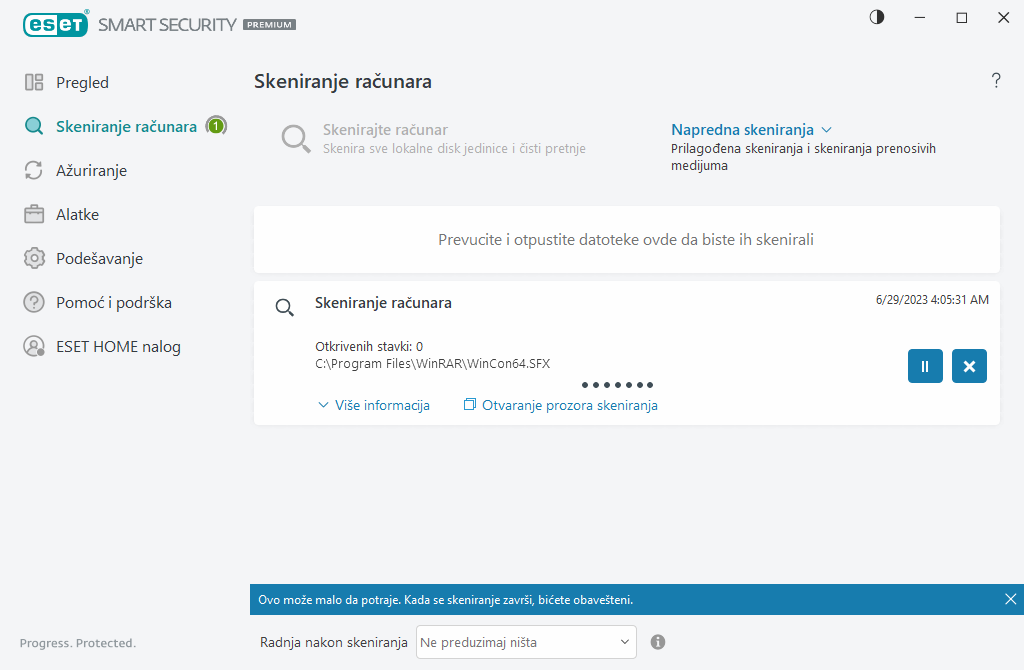
Dostupne su dve vrste skeniranja uređaja. Skeniraj uređaj brzo skenira sistem bez navođenja parametara skeniranja. Prilagođeno skeniranje (u okviru opcije „Napredno skeniranje“) vam omogućava da izaberete jedan od unapred definisanih profila skeniranja osmišljenih za ciljanje određenih lokacija i omogućava vam da odaberete određene ciljeve skeniranja.
Pogledajte odeljak Tok skeniranja da biste pronašli više informacija o procesu skeniranja.
|
Prema podrazumevanim postavkama, ESET Security Ultimate pokušava automatski da očisti ili ukloni otkrivene stavke pronađene tokom skeniranja uređaja. U nekim slučajevima, ako nije moguće izvršiti nijednu radnju, primićete interaktivno upozorenje i morate da izaberete radnju za čišćenje (na primer, uklanjanje ili zanemarivanje). Da biste promenili nivo čišćenja i dobili detaljnije informacije, pogledajte odeljak Čišćenje. Da biste pregledali prethodna skeniranja, pogledajte odeljak Datoteke evidencije. |

 Skenirajte svoj uređaj
Opcija skeniranja uređaja vam omogućava da brzo pokrenete skeniranje uređaja i da očistite zaražene datoteke bez potrebe za intervencijom korisnika. Prednost opcije skeniranja uređaja je u tome što se njome jednostavno rukuje i što ne zahteva detaljnu konfiguraciju skeniranja. Ovaj način skeniranja proverava sve datoteke na lokalnim disk jedinicama i automatski čisti ili briše otkrivene infiltracije. Nivo čišćenja se automatski postavlja na podrazumevanu vrednost. Detaljnije informacije o tipovima čišćenja potražite u odeljku Čišćenje.
Datoteku ili fasciklu možete i ručno da skenirate pomoću funkcije Skeniranja prevlačenjem i otpuštanjem tako što ćete kliknuti na datoteku ili fasciklu, pomerati pokazivač do označenog polja dok držite taster miša pritisnutim, a potom ga otpustiti. Nakon toga, aplikacija se pomera u prednji plan.
U okviru naprednog skeniranja su dostupne sledeće opcije skeniranja:
 Prilagođeno skeniranje
Prilagođeno skeniranje vam omogućava da odredite parametre skeniranja, kao što su ciljevi i metodi. Prednost prilagođenog skeniranja jeste mogućnost detaljne konfiguracije parametara. Konfiguracije možete da sačuvate u profilima skeniranja koje definiše korisnik, a to može da bude korisno ako se ponavlja skeniranje sa istim parametrima.
 Skeniranje prenosivog medijuma
Slično opciji skeniranja uređaja – brzo pokreće skeniranje prenosivog medijuma (kao što su CD/DVD/USB) koji je trenutno povezan sa uređajem. Ovo može da bude korisno kada povezujete USB uređaj sa uređajem i želite da skenirate njegov sadržaj u potrazi za malverom i ostalim potencijalnim pretnjama.
Ovaj tip skeniranja možete da pokrenete i tako što ćete izabrati opciju Prilagođeno skeniranje, a zatim opciju Prenosivi medijum u padajućem meniju Ciljevi skeniranja i kliknuti na dugme Skeniraj.
 Ponavljanje poslednjeg skeniranja
Omogućava vam da brzo pokrenete prethodno izvršeno skeniranje koristeći ista podešavanja kao i pre.
Padajući meni Radnja nakon skeniranja vam omogućava da podesite radnju koja će se izvršavati automatski nakon dovršenog skeniranja:
•Ne preduzimaj ništa – Nakon završenog skeniranja se ne izvršava nijedna radnja.
•Isključi računar – Uređaj se isključuje nakon dovršenog skeniranja.
•Ponovo pokreni ako je potrebno – Uređaj se ponovo pokreće ako je to potrebno samo za dovršavanje čišćenja otkrivenih pretnji.
•Ponovo pokreni računar – Zatvara sve programe i ponovo pokreće uređaj nakon dovršenog skeniranja.
•Nametni ponovno pokretanje ako je potrebno – Uređaj se ponovo pokreće prinudno ako je to potrebno samo za dovršavanje čišćenja otkrivenih pretnji.
•Nametni ponovno pokretanje – Prinudno zatvara sve otvorene programe bez čekanja na interakciju korisnika i ponovo pokreće uređaj nakon dovršenog skeniranja.
•Stanje spavanja – Čuva sesiju i postavlja uređaj u stanje niske potrošnje tako da možete brzo da nastavite sa radom.
•Hibernacija – Preuzima sve što je pokrenuto u RAM-u i premešta u određenu datoteku na čvrstom disku. Uređaj se isključuje, ali nastavlja sa radom u prethodnom stanju sledeći put kada ga pokrenete.
|
Radnje Spavanje ili Hibernacija dostupne su u zavisnosti od podešavanja operativnog sistema za napajanje i režim spavanja, odnosno u zavisnosti od mogućnosti vašeg uređaja/laptopa. Imajte u vidu da uređaj u stanju spavanja i dalje radi. I dalje su pokrenute osnovne funkcije i koristi se napajanje kada uređaj radi na baterije. Da biste sačuvali trajanje baterije, na primer kada putujete van kancelarije, preporučujemo da koristite opciju hibernacije. |
Izabrana radnja će se pokrenuti nakon što se završe sva pokrenuta skeniranja. Kada izaberete Isključi računar ili Ponovo pokreni računar, u prozoru dijaloga za potvrdu će se prikazati odbrojavanje od 30 sekundi (kliknite na opciju Otkaži da biste deaktivirali zahtevanu radnju).
|
Preporučujemo da skeniranje uređaja pokrećete najmanje jednom mesečno. Skeniranje se može konfigurisati kao planirani zadatak u meniju Alatke > Planer. Kako da isplaniram sedmično skeniranje uređaja? |
Uređaj se skenira u bezbednom režimu operativnog sistema Windows
Vaš uređaj radi u bezbednom režimu. Međutim, možete da pokrenete sveobuhvatno skeniranje malvera pomoću podrazumevanog profila za skeniranje uređaja.