
Oppstartsprogram for egendefinert skanning
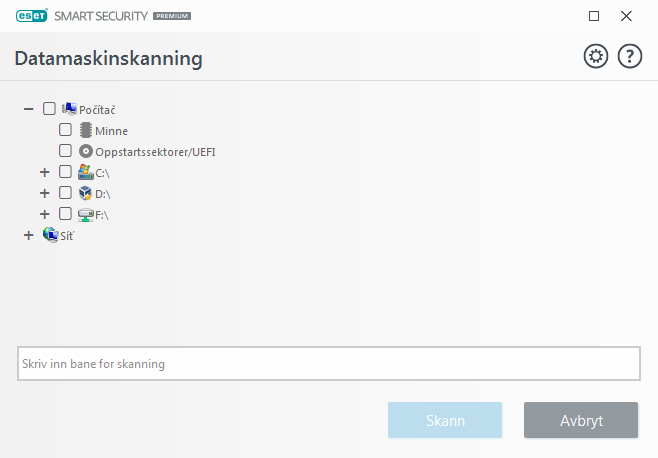
Du kan bruke egendefinerte skanninger til å skanne driftsminnet, nettverket eller spesifikke deler av en disk i stedet for hele disken. For å gjøre det, klikk på Avanserte skanninger > Egendefinerte skanninger velg bestemte mål i mappestrukturen (mappetreet).
Du kan velge en profil som skal brukes til å skanne spesifikke mål, på rullegardinmenyen Profil. Standardprofilen er Smart skanning. Det finnes tre andre forhåndsdefinerte skanneprofiler, som heter Avansert skanning, Hurtigmenyskanning og Enhetsskanning. Disse skanneprofilene bruker forskjellige ThreatSense-parametere. De tilgjengelige alternativene er beskrevet i Avanserte oppsett > Skanninger > Enhetsskanning > Skanning ved behov > ThreatSense.
Hvis du vil justere skanneinnstillingene (for eksempel Skanneprofil, Skannemål eller ThreatSense-innstillinger) etter at du har valgt Egendefinerte skanninger, kan du gjøre det ved å klikke på  -ikonet ved siden av Profil. Vinduet med Ved forespørsel-delen fra Avansert oppsett åpnes.
Mappestrukturen (trestrukturen) inneholder også spesifikke skannemål.
•Driftsminne – Skanner alle prosesser og data som for øyeblikket brukes av driftsminnet.
•Oppstartssektorer/UEFI – Skanner Oppstartssektorer og UEFI for tilstedeværelse av skadelig programvare. Les mer om UEFI-skanneren i ordlisten.
•WMI-database – Skanner hele Windows Management Instrumentation WMI-databasen, alle navneområder, alle klasseforekomster og alle egenskaper. Søker etter referanser til infiserte filer eller skadelig programvare som er innebygd som data.
•Systemregister – Skanner hele systemregisteret, alle nøkler og alle undernøkler. Søker etter referanser til infiserte filer eller skadelig programvare som er innebygd som data. Når du rengjør deteksjonene, forblir referansen i registeret for å sikre at ingen viktige data går tapt.
For å navigere raskt til et skannemål (fil eller mappe), skriver du inn banen i tekstfeltet under trestrukturen. Det skilles mellom store og små bokstaver i banen. For å inkludere målet i skanningen, merk av for det i trestrukturen.
|
Hvordan planlegge en ukentlig enhetsskanning Hvis du vil planlegge en vanlig oppgave, kan du lese kapittelet Slik planlegger du en ukentlig enhetsskanning. |

Du kan konfigurere rengjøringsparametere for skanningen i Avanserte oppsett > Skanninger > Enhetsskanning > Skanninger ved behov > ThreatSense > Rengjøring. For å kjøre en skanning uten noen rengjøringshandling, klikk på Avanserte oppsett og velg Skann uten rengjøring. Skannehistorikken lagres i skanneloggen.
Når Ignorer utelatelser er valgt, blir filer med tidligere utelatte filtyper skannet uten unntak.
Klikk Skann for å utføre skanningen med egendefinerte parametre som du har angitt.
Knappen Skann som administrator lar deg utføre skanningen under administratorkontoen. Bruk dette dersom brukeren ikke har tilstrekkelige privilegier til å få tilgang til filene som skal skannes. Merk at denne knappen ikke er tilgjengelig hvis gjeldende påloggede bruker ikke kan kalle UAC-operasjoner som administrator.
|
Du kan vise loggen for enhetsskanning når et skann er ferdig ved å klikke Vis logg. |