
Přehled
V části Přehled se zobrazují informace o aktuální ochraně zařízení spolu s rychlými odkazy na bezpečnostní funkce ESET Security Ultimate.
V okně Přehled se zobrazují oznámení s podrobnými informacemi a doporučenými řešeními událostí v ESET Security Ultimate, pro zapnutí dalších funkcí nebo zajištění maximální ochrany. Pokud je oznámení více, kliknutím na více oznámení je všechny rozbalíte.
Dlaždice funkcí se v okně Přehled zobrazují v určitém pořadí, které můžete podle potřeby změnit přetažením.
VPN – Udržuje vaše data v bezpečí, vyhýbá se nežádoucímu sledování a anonymizací vaší IP adresy posiluje vaše soukromí na internetu.
Ochrana soukromí a zabezpečení v prohlížeči – můžete vybrat, která rozšíření bude možné nainstalovat do prohlížeče zabezpečeného společností ESET.
Ochrana identity – chrání vaše osobní a finanční údaje. Ochrana identity nepřetržitě sleduje a odhaluje nelegální prodej vašich osobních údajů.
ESET Folder Guard – spustí nastavení ESET Folder Guard. Pokud již máte funkci ESET Folder Guard nastavenou, otevře se přímo sekce ESET Folder Guard.
ESET Šifrování dat – Otevře Bezpečnostní nástroje. Klikněte na přepínač  vedle položky ESET Šifrování datŠifrování dat pro aktivaci funkce. Pokud již máte nastavenou službu ESET Šifrování dat, otevře se přímo sekce ESET Šifrování dat.
Strážce sítě – kontroluje zabezpečení vaší sítě.
Anti-Theft – spustí nastavení služby Anti-Theft. Pokud již máte nastavenou službu Anti-Theft, otevře se přímo sekce Anti-Theft.
Zabezpečené bankovnictví a prohlížení webu – v zabezpečeném režimu spustí prohlížeč, který je ve Windows nastavený jako výchozí.
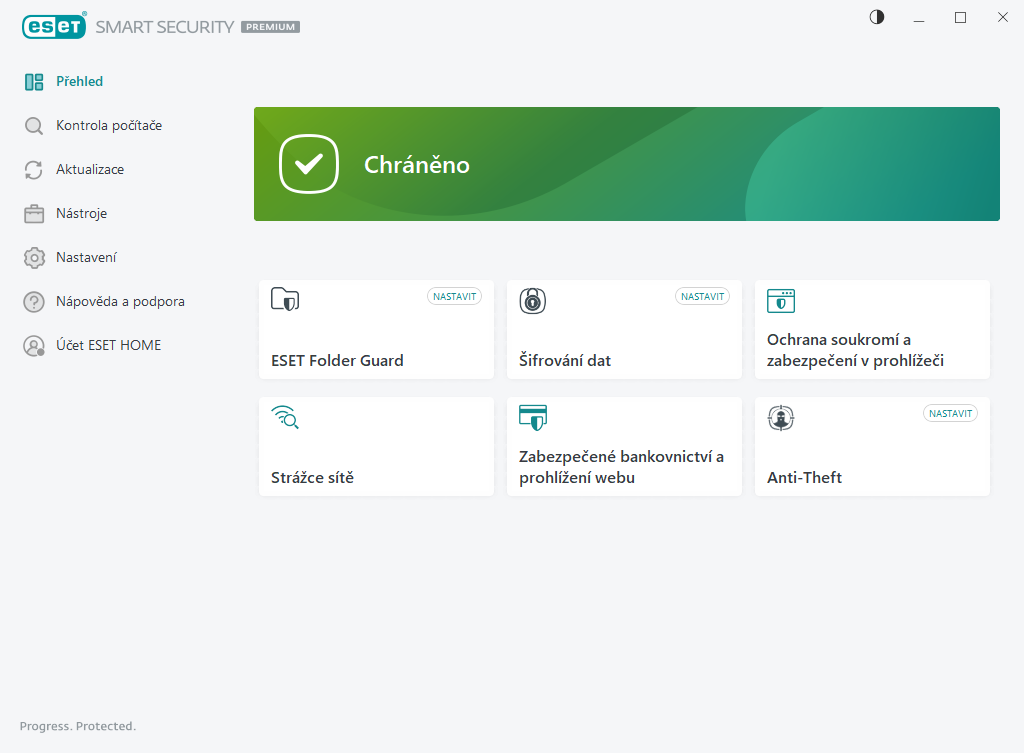
 Zelená barva stavu ochrany a informace Chráněno znamená, že je ochrana zajištěna.
Co dělat, když program nepracuje správně?
Při plné funkčnosti ochrany má ikona Stavu ochrany zelenou barvu. V opačném případě je barva stavu ochrany červená nebo žlutá a zobrazuje se informace, že není zajištěna maximální ochrana. Zároveň jsou na záložce Přehled zobrazeny bližší informace o stavu jednotlivých modulů a návrh na možné řešení problému pro obnovení maximální ochrany. Stav jednotlivých modulů můžete změnit kliknutím na záložku Nastavení a vybráním požadovaného modulu.
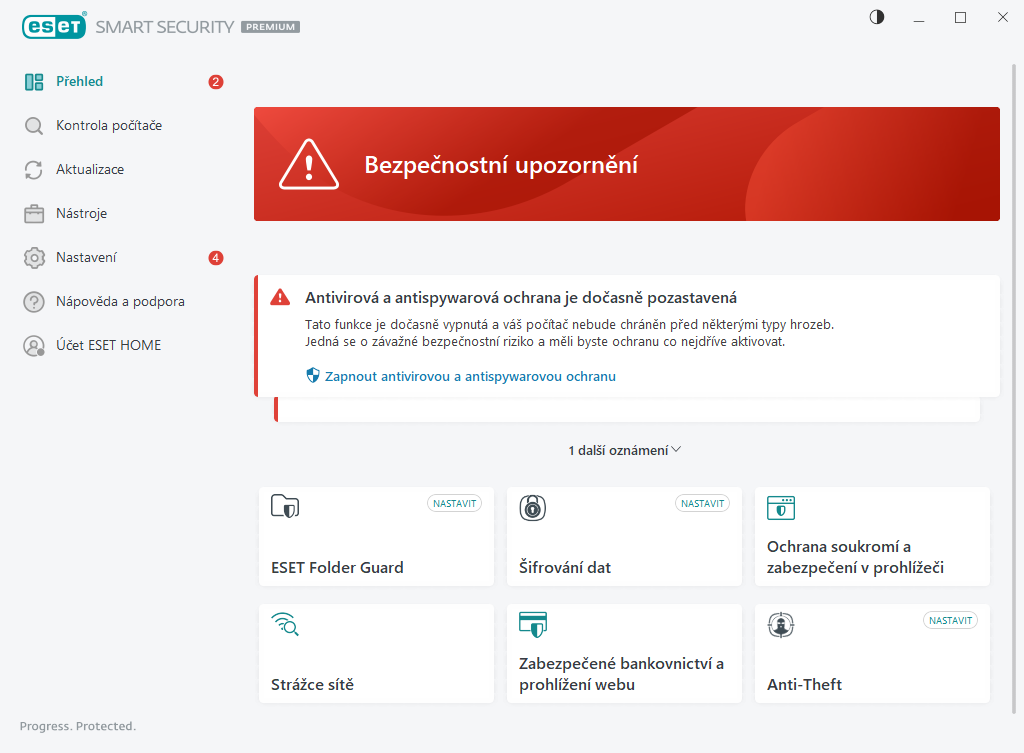
 Červená ikona a červené bezpečnostní upozornění signalizují kritické problémy.
Ochrana vašeho systému není zajištěna v plné míře. Možné příčiny jsou:
•Produkt není aktivován nebo Předplatné vypršelo – ikona stavu ochrany je červená. Po vypršení předplatného není možné program aktualizovat. Obnovte své předplatné podle pokynů v okně s upozorněním.
•Detekční jádro není aktuální – tato chyba se zobrazí po neúspěšném kontaktování serveru při pokusu o aktualizaci detekčního jádra. V takovém případě doporučujeme zkontrolovat nastavení aktualizací. Mezi nejčastější důvody patří nesprávně zadaná ověřovací data nebo nesprávně nastavené připojení k internetu.
•Rezidentní ochrana souborového systému je dočasně vypnutá – rezidentní ochrana byla vypnuta uživatelem. Vaše zařízení není chráněno před hrozbami. Kliknutím na možnost Zapnout Ochranu souborů v reálném čase tuto funkci znovu zapnete.
•Antivirová a antispywarová ochrana je vypnutá – ochranu zapněte kliknutím na Zapnout antivirovou a antispywarovou ochranu.
•Firewall je dočasně vypnutý – na problém budete upozorněni bezpečnostním oznámením v hlavním okně programu. Znovu zapnout síťovou ochranu můžete kliknutím na Zapnout firewall.
 Oranžová ikona signalizuje omezenou ochranu. Může se například vyskytnout problém s aktualizací programu nebo se blíží konec platnosti vašeho předplatného.
Tento stav se může zobrazit z několika důvodů, například:
•Nedostatečná nastavení zařízení pro službu Anti-Theft – toto zařízení není optimalizované pro využití služby Anti-Theft. V zařízení například nemusí být vytvořen Fantom účet (bezpečnostní funkce, která se automaticky spustí, když zařízení označíte jako ztracené). Fantom účet vytvoříte ve webovém rozhraní Anti-Theft v části Nastavení.
•Herní režim je zapnutý – zapnutí Herního režimu představuje potenciální bezpečnostní riziko. Povolením této funkce zakážete všechna okna s oznámeními nebo upozorněními a zastavíte všechny naplánované úlohy.
•Blíží se konec platnosti předplatného / Platnost vašeho předplatného dnes vyprší – to je indikováno ikonou stavu ochrany zobrazující vykřičník vedle systémových hodin. Po vypršení platnosti předplatného nebude možné program aktualizovat a ikona stavu ochrany změní barvu na červenou.
V případě, že není možné problém vyřešit, klikněte v hlavním okně programu na záložku Nápověda a podpora a zobrazte nápovědu nebo přejděte do ESET Databáze znalostí. Pokud i přesto budete potřebovat pomoc, pošlete dotaz na technickou podporu. Specialisté technické podpory ESET vám odpoví v co nejkratším možném čase a pomohou vám s řešením problému.