
أيقونة منطقة إعلامات Windows
سيؤدي النقر بزر الماوس الأيمن فوق  الأيقوة الموجوة في منطقة إعلامات Windows إلى الكشف عن بعض خيارات وميزات الإعداد الأكثر أهمية.
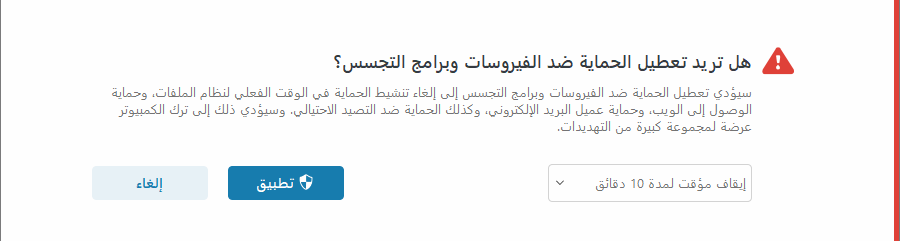
إيقاف الحماية مؤقتاً - لعرض مربع حوار التأكيد الذي يعطِّل محرك الكشف، الذي يحمي من هجمات النظام الضارة بالتحكم في اتصال الملف والويب والبريد الإلكتروني. تتيح لك القائمة المنسدلة الفاصل الزمني تحديد المدة التي سيتم تعطيل الحماية خلالها.
إإيقاف جدار الحماية مؤقتاً (السماح بجميع حركات المرور) - لتبديل جدار الحماية إلى حالة غير نشطة. راجع الشبكة لمزيد من المعلومات.
حظر جميع حركات مرور الشبكة - حظر جميع حركات مرور الشبكة. يمكنك إعادة تمكينه بالنقر فوق إيقاف حظر جميع حركات مرور الشبكة.
الإعداد المتقدم—يفتح الإعداد المتقدم لـ ESET Security Ultimate (على سبيل المثال، تغيير لون واجهة المستخدم الرسومية). لفتح الإعداد المتقدم من نافذة البرنامج الرئيسية، اضغط على F5 على لوحة المفاتيح أو انقر فوق الإعداد > الإعداد المتقدم.
ملفات السجل – ملفات السجل تحتوي على معلومات بشأن أحداث البرنامج المهمة التي وقعت، وتقديم نظرة عامة حول الاكتشافات.
فتح ESET Security Ultimate - يتم فتح نافذة البرنامج الرئيسية لـ ESET Security Ultimate.
إعادة تعيين تخطيط النافذة – لإعادة تعيين نافذة ESET Security Ultimate إلى حجمها وموضعها الافتراضيين على الشاشة.
التحقق من وجود تحديثات - يبدأ تحديث الوحدة أو التطبيق لضمان حمايتك. ESET Security Ultimateيتحقق من التحديثات تلقائياً عدة مرات في اليوم.
عن التطبيق – يوفر معلومات النظام وتفاصيل عن الإصدار المثبت من ESET Security Ultimate، ووحدات البرنامج المثبت ومعلومات عن نظام التشغيل وموارد النظام.