
Tarama ilerleme durumu
Tarama ilerleme durumu penceresi taramanın geçerli durumunu ve kötü amaçlı kod içerdiği belirlenen dosya sayısı hakkında bilgileri gösterir.
|
Parolayla korunan dosyalar ve özel olarak sistem tarafından kullanılan dosyalar (tipik olarak pagefile.sys ve belirli günlük dosyaları) gibi bazı dosyaların taranamaması normaldir. Bilgi Bankası makalemizde daha fazla ayrıntı bulabilirsiniz. |

|
Haftalık cihaz taraması zamanlama Normal bir görev zamanlamak için Haftalık cihaz taraması planlama bölümüne bakın. |
Tarama ilerleme durumu - İlerleme çubuğu, çalışan taramanın durumunu gösterir.
Hedef – Taranmakta olan nesnenin ve konumunun adı.
Bulunan tespitler - Taranan dosyaların, bulunan tehditlerin ve tarama sırasında temizlenen tehditlerin toplam sayısını gösterir.
Aşağıdaki bilgileri görüntülemek için Daha fazla bilgi'yi tıklayın:
•Kullanıcı - Taramayı başlatan kullanıcı hesabının adı.
•Taranan nesneler - Halihazırda taranmış nesnelerin sayısı.
•Süre - Geçen süre.
Duraklat simgesi - Bir taramayı duraklatır.
Sürdür simgesi – Tarama ilerlemesi duraklatıldığında bu seçenek görünür. Taramaya devam etmek için simgeyi tıklayın.
Durdur simgesi - Taramayı sonlandırır.
Tarama hakkında daha fazla ayrıntı içeren Cihaz taraması günlüğünü açmak için Tarama penceresini aç'ı tıklayın.
Tarama günlüğünü kaydır - Etkinse, en yeni girişlerin görünür olması için yeni girişler eklendikçe tarama günlüğü otomatik olarak aşağı doğru kaydırılır.
|
Halihazırda çalışmakta olan taramayla ilgili ayrıntıları görüntülemek için büyüteci veya oku tıklayın. Cihazınızı tarayın veya Gelişmiş taramalar > Özel tarama'yı tıklayarak başka bir paralel tarama çalıştırabilirsiniz. |
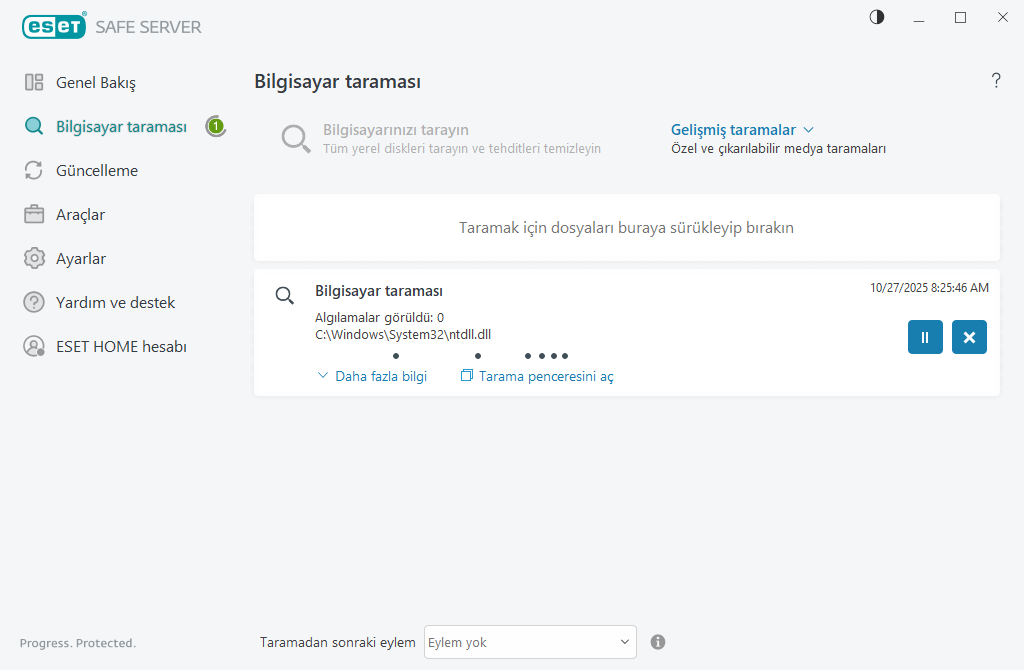
Taramadan sonraki işlem açılır menüsü, taramanın tamamlanmasının ardından otomatik olarak gerçekleştirilecek işlemi belirlemenize olanak tanır:
•Eylem yok - Tarama tamamlandıktan sonra hiçbir eylem gerçekleştirilmez.
•Kapat – Cihaz, tarama tamamlandıktan sonra kapatılır.
•Gerekirse yeniden başlat – Cihaz yalnızca tespit edilen tehditlerin temizlenmesi işlemini tamamlamak için gerekirse yeniden başlatılır.
•Yeniden başlat – Taramanın ardından tüm açık programları kapatır ve cihazı yeniden başlatır.
•Gerekirse yeniden başlatmayı zorla – Cihaz yalnızca tespit edilen tehditlerin temizlenmesi işlemini tamamlamak için gerekirse yeniden başlamaya zorlanır.
•Yeniden başlatmayı zorla – Kullanıcı etkileşimini beklemeden tüm açık programların kapatılmasını zorlar ve tarama tamamlandıktan sonra cihazı yeniden başlatır.
•Uykuya geç – Oturumunuzu korur ve cihazı düşük güç moduna getirir ve bu sayede işinize hızlı bir şekilde devam edebilirsiniz.
•Hazırda beklet – RAM'de çalışan her şeyi alıp sabit sürücünüzde özel bir dosyaya taşır. Cihazınız kapanır, ancak daha sonra başlattığınızda önceki durumundan devam eder.
|
Uyku veya Hazırda Beklet işlemleri cihazınızın Güç ve uyku işletim sistemi ayarlarına veya cihaz/dizüstü cihaz özelliklerine dayalı olarak kullanılabilir. Uykuya geçen cihazın hala çalışan bir cihaz olduğunu unutmayın. Cihazınız pil gücü ile çalıştığı sırada temel işlevleri çalıştırmaya ve elektrik kullanmaya devam eder. Örneğin ofis dışında seyahat ederken pil ömrünü korumak için Hazırda Beklet seçeneğini kullanmanızı öneririz. |
Seçilen eylem, çalışan tüm taramaların tamamlanmasının ardından başlatılacak. Kapat veya Yeniden Başlat'ı seçtiğinizde onay iletişim penceresinde 30 saniyelik bir geri sayım görüntülenir (istenen işlemi devre dışı bırakmak için İptal'i tıklayın).