
Arbeiten mit ESET Safe Server
Das Programmfenster von ESET Safe Server enthält zwei Bereiche. Das Hauptmenü und den Inhaltsbereich mit Informationen zur ausgewählten Menüoption.
Sie können das Farbschema der grafischen Benutzeroberfläche von ESET Safe Server oben rechts im Programmfenster auswählen. Klicken Sie auf das Symbol Farbschema (das Symbol ändert sich je nach ausgewähltem Farbschema) neben dem Symbol Minimieren und wählen Sie das Farbschema im Dropdownmenü aus:
•Gleiche Farbe wie das System – Legt das Farbschema von ESET Safe Server anhand Ihrer Betriebssystemeinstellungen fest.
•Dunkel – ESET Safe Server verwendet ein dunkles Farbschema (dunkler Modus).
•Hell – ESET Safe Server verwendet ein normales, helles Farbschema.
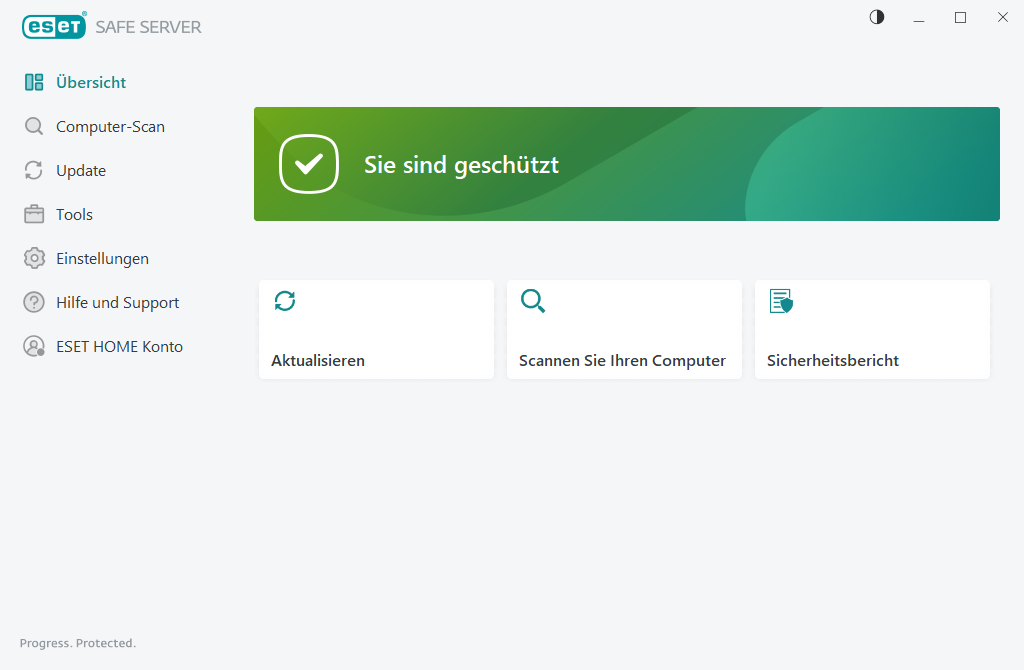
Hauptmenüoptionen
Übersicht - Informationen zum Schutzstatus von ESET Safe Server.
Geräte-Scan – Konfigurieren und starten Sie einen Scan Ihres Geräts oder erstellen Sie einen benutzerdefinierten Scan.
Update – Zeigt Informationen zum Modul und zu Updates der Erkennungsroutine an.
Tools – Bietet Zugriff auf Funktionen zur einfacheren Verwaltung des Programms sowie zusätzliche Optionen für fortgeschrittene Benutzer.
Einstellungen – Enthält Konfigurationsoptionen für die Schutzfunktionen von ESET Safe Server (Geräteschutz und Internet-Schutz) sowie die erweiterten Einstellungen.
Hilfe und Support –Enthält Informationen zu Ihrem Lösungspaket und zur installierten ESET Anwendung sowie Links zur Online-Hilfe, der ESET Knowledgebase und zum technischen Support.
ESET HOME Konto – Verbinden Sie Ihr Gerät mit ESET HOME oder überprüfen Sie den Status der Verbindung zum ESET HOME Konto. Mit ESET HOME können Sie Ihre aktivierten ESET Lösungspakete und Geräte anzeigen und verwalten.