
Průběh kontroly
Okno průběhu kontroly zobrazuje aktuální stav kontroly a počet souborů, které obsahují škodlivý kód.
|
Je normální, že některé soubory, například soubory chráněné heslem nebo soubory používané výhradně systémem (například pagefile.sys a některé soubory protokolů), nelze kontrolovat. Další podrobnosti najdete v článku v Databázi znalostí. |

|
Jak naplánovat týdenní kontrolu zařízení Viz kapitola Jak naplánovat kontrolu zařízení jednou týdně. |
Průběh kontroly – ukazatel průběhu zobrazuje stav probíhající kontroly.
Cíl – název právě kontrolovaného souboru a jeho umístění.
Detekovány objekty – zobrazuje celkový počet kontrolovaných souborů, nalezených hrozeb a hrozeb vyčištěných během kontroly.
Kliknutím na Více informací se zobrazí následující informace:
•Uživatel – jméno uživatelského účtu, který spustil kontrolu.
•Zkontrolováno objektů – počet již zkontrolovaných objektů.
•Doba – uplynulý čas.
Ikona pozastavení – přeruší kontrolu.
Pokračovat – možnost se zobrazí po pozastavení kontroly. Po kliknutí na ikonu se pokračujte v kontrole.
Ikona Stop – ukončí kontrolu.
Po kliknutí na Otevřít okno kontroly se otevře Protokol kontroly zařízení s podrobnějšími informacemi o kontrole.
Rolovat výpis protokolu kontroly – pokud je tato možnost zapnuta, v dialogovém okně protokolu kontroly uvidíte vždy naposledy zkontrolované soubory.
|
Pro zobrazení detailních informací o aktuálně probíhající kontrole klikněte na možnost Více informací nebo na Otevřít okno kontroly. Další paralelní kontrolu spustíte kliknutím na Zkontrolovat zařízení nebo Pokročilé kontroly > Volitelná kontrola. |
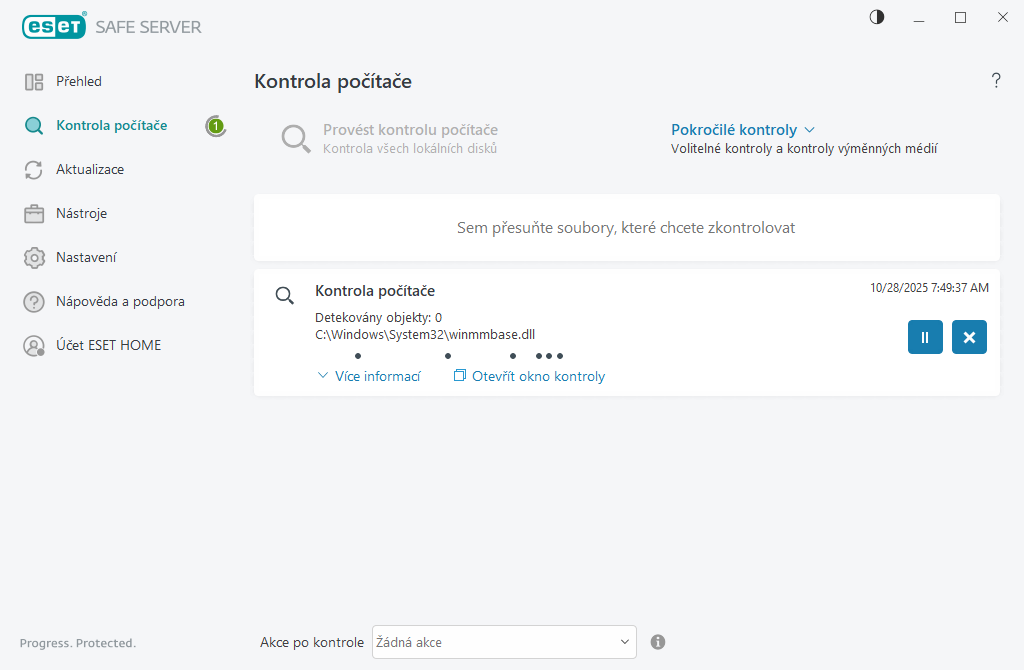
Rozbalovací menu Akce po kontrole umožňuje vybrat akci, která se má provést po dokončení kontroly:
•Žádná akce – po dokončení kontroly se neprovede žádná akce.
•Vypnout – zařízení se po dokončení kontroly vypne.
•Restartování v případě potřeby – zařízení se restartuje pouze v případě, že je potřeba dokončit čištění zjištěných hrozeb.
•Restartovat – zařízení se po dokončení kontroly restartuje.
•V případě potřeby vynutit restart – po dokončení kontroly se vynutí restartování zařízení, pokud je to potřeba pro dokončení léčení detekovaných hrozeb.
•Vynutit restart – po dokončení kontroly dojde k automatickému zavření všech otevřených aplikací a zařízení se restartuje.
•Režim spánku – aktuální relace se uloží do operační paměti a zařízení přejde do úsporného režimu. Následné probuzení zařízení je rychlé a můžete ihned pokračovat v rozdělené činnosti.
•Hibernovat – uloží aktuální relaci na pevný disk a počítač se kompletně vypne. Zařízení se vypne, ale při dalším spuštění se vrátí do předchozího stavu.
|
Akce Režim spánku nebo Hibernace je dostupná na základě Nastavení napájení a režimu spánku, případně možnostech vašeho zařízení. Nezapomeňte, že spící zařízení je stále funkční zařízení. Když zařízení běží na baterii, stále provádí základní funkce a využívá elektrickou energii. Pro maximální výdrž baterie doporučujeme vybrat možnost Hibernovat. |
Vybraná akce se provede po dokončení všech běžících kontrol. Pokud je vybrána možnost Vypnout nebo Restartovat, zobrazí se potvrzovací dialogové okno s 30sekundovým odpočtem (kliknutím na tlačítko Zrušit vypnutí/restartování akci přerušíte).