
Ikon i Windows-varslingsområdet
Hvis du høyreklikker på  ikonet i Windows-varslingsområdet, vises noen av de viktigste oppsettalternativene og funksjonene.
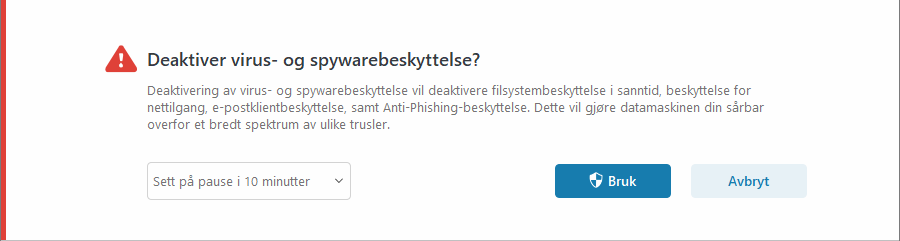
Sett beskyttelse på pause – Viser bekreftelsesdialogboksen som deaktiverer Deteksjonsmotor, som beskytter mot skadelige systemangrep ved å kontrollere filer, internett- og e-postkommunikasjon. Rullegardinmenyen Tidsintervall lar deg angi hvor lenge beskyttelsen skal deaktiveres.
Sett brannmuren (Tillat all trafikk) på – Setter brannmuren over i en inaktiv tilstand. Se Nettverk for mer informasjon.
Blokker all nettverkstrafikk – Blokkerer all nettverkstrafikk. Du kan aktivere den på nytt ved å klikke Stopp blokkering av all nettverkstrafikk.
Avansert oppsett– Åpner ESET Smart Security Premium Avansert oppsett (f.eks. endre fargen på GUI). Hvis du vil åpne Avansert oppsett fra programmets hovedvindu, trykker du på F5 på tastaturet eller klikker på Oppsett > Avansert oppsett.
Loggfiler – Loggfiler inneholder informasjon om viktige programhendelser som har skjedd, og gir en oversikt over deteksjoner.
Åpne ESET Smart Security Premium – Åpner ESET Smart Security Premiums hovedprogramvindu.
Tilbakestill vindusoppsett – Tilbakestiller vinduet til ESET Smart Security Premiumstandardstørrelsen og -plasseringen på skjermbildet.
Se etter oppdateringer – Starter en modul eller programoppdatering for å sikre at du er beskyttet. ESET Smart Security Premium ser etter oppdateringer automatisk flere ganger om dagen.
Om – Gir systeminformasjon, detaljer om den installerte versjonen av ESET Smart Security Premium, installerte programmoduler og informasjon om operativsystemet og systemressurser.