
Icona dell’area di notifica di Windows
Facendo clic con il pulsante destro del mouse sull’icona  nell’area di notifica di Windows, vengono visualizzate alcune tra le opzioni e le funzioni di configurazione più importanti.
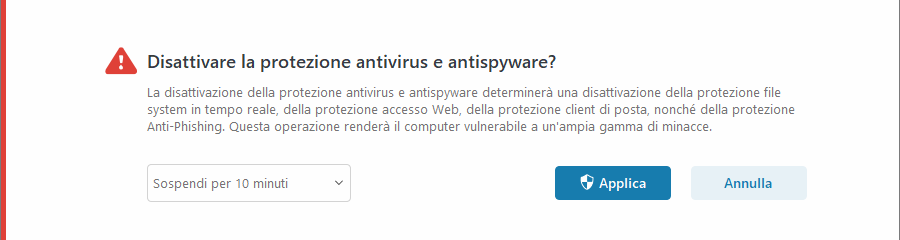
Sospendi protezione: consente di visualizzare la finestra di dialogo di conferma per disattivare il motore di rilevamento che protegge il sistema da attacchi dannosi controllando file e comunicazioni Web e e-mail. Il menu a discesa Intervallo di tempo consente all’utente di specificare l’intervallo di tempo durante il quale la protezione verrà disabilitata.
Interrompi firewall (consenti tutto il traffico): imposta il firewall su uno stato inattivo. Per ulteriori informazioni, consultare il paragrafo Rete.
Blocca tutto il traffico di rete: blocca tutto il traffico di rete. È possibile riattivarlo facendo clic su Smetti di bloccare tutto il traffico di rete.
Configurazione avanzata: consente di aprire la ESET Smart Security Premium configurazione avanzata (ad es., modifica del colore dell’interfaccia utente grafica). Per aprire Configurazione avanzata dalla finestra principale del programma, premere F5 sulla tastiera o fare clic su Configurazione > Configurazione avanzata.
File di rapporto: i file di rapporto contengono informazioni relative a eventi di programma importanti che si sono verificati e forniscono una panoramica dei rilevamenti.
Apri ESET Smart Security Premium: consente di aprire la finestra principale del programma di ESET Smart Security Premium.
Ripristina layout finestra: ripristina le dimensioni predefinite e la posizione sullo schermo della finestra di ESET Smart Security Premium.
Ricerca aggiornamenti: consente di avviare un modulo o un aggiornamento delle applicazioni per garantire la protezione. ESET Smart Security Premium ricerca automaticamente gli aggiornamenti più volte al giorno.
Informazioni: vengono fornite informazioni sul sistema, sulla versione installata di ESET Smart Security Premium, sui moduli del programma installati, sul sistema operativo e sulle risorse di sistema.