
Tietokoneen suojaus
Valitse Asetukset-ikkunasta Tietokoneen suojaus, niin saat yleiskuvauksen kaikista suojausmoduuleista.
•Reaaliaikainen tiedostojärjestelmän suojaus
oProaktiivinen suojaus – Estää uusien tiedostojen suorittamisen ESET LiveGuardin analyysituloksen saamista. Jos haluat poistaa analysoitavana olevan tiedoston eston, napsauta tiedostoa hiiren kakkospainikkeella ja valitse Poista ESET LiveGuardin analysoiman tiedoston esto.
•HIPS (Host Intrusion Prevention System)
Jos haluat keskeyttää yksittäisiä suojausmoduuleja tai poistaa niitä käytöstä, napsauta liukusäädinkuvaketta  .
.
|
Suojausmoduulien poistaminen käytöstä saattaa heikentää tietokoneesi suojauksen tasoa. |

Napsauta suojausmoduulin vieressä olevaa rataskuvaketta  , jos haluat käyttää kyseisen moduulin lisäasetuksia.
Jos haluat käyttää reaaliaikaisen tiedostojärjestelmän suojauksen asetuksia, napsauta rataskuvaketta ja valitse seuraavista vaihtoehdoista:
•Määritä – Avaa reaaliaikaisen tiedostojärjestelmän suojauksen lisäasetukset.
•Muokkaa poikkeuksia – Avaa Poikkeus-asetusikkunan, jotta jättää tiedostoja ja kansioita pois tarkistuksesta.
Jos haluat käyttää verkkokamerasuojauksen asetuksia, napsauta rataskuvaketta ja valitse seuraavista vaihtoehdoista:
•Määritä – Avaa verkkokamerasuojauksen lisäasetukset.
•Estä kaikki käyttö uudelleenkäynnistykseen asti – Estää kaiken verkkokameran käytön, kunnes tietokone on käynnistetty uudelleen.
•Estä kaikki käyttö pysyvästi – Estää kaiken verkkokameran käytön, kunnes tämä asetus on poistettu käytöstä.
•Lopeta kaiken käytön estäminen – Poistaa verkkokameran käytön eston käytöstä. Tämä vaihtoehto on käytettävissä vain, jos verkkokameran käyttö on estetty.
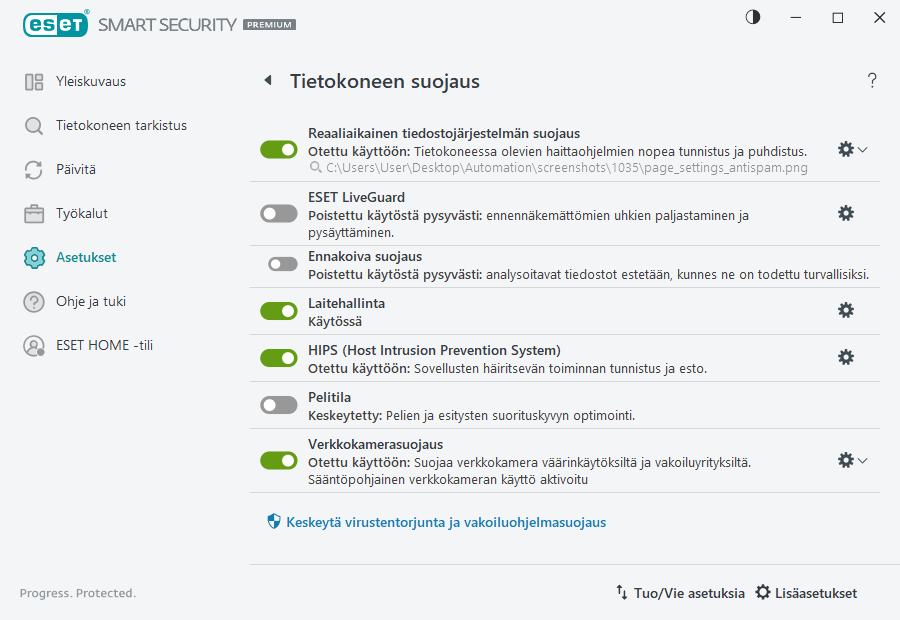
Keskeytä virustentorjunta ja vakoiluohjelmasuojaus – Poistaa kaikki virustentorjunnan ja vakoiluohjelmasuojauksen suojausmoduulit käytöstä. Kun poistat suojauksen käytöstä, näkyviin tulevassa ikkunassa olevasta avattavasta Aikaväli-valikosta voit määrittää, kuinka pitkään suojaus on pois käytöstä. Käytä tätä toimintoa vain, jos olet kokenut käyttäjä tai ESETin tekninen tuki neuvoo tekemään niin.