
หน้าต่างโปรแกรมหลัก
หน้าต่างโปรแกรมหลักของ ESET Smart Security Premium จะแบ่งออกเป็นสองส่วน หน้าต่างหลักที่ด้านขวาจะแสดงข้อมูลที่เกี่ยวข้องกับตัวเลือกที่เลือกจากเมนูหลักทางด้านซ้าย
|
คำแนะนำพร้อมภาพประกอบ โปรดดู เปิดหน้าต่างโปรแกรมหลังของผลิตภัณฑ์ ESET สำหรับ Windows เพื่อดูคำแนะนำพร้อมภาพประกอบ ของเราซึ่งมีให้แบบภาษาอังกฤษและภาษาอี่นๆ อีกหลายภาษา |

ตัวเลือกเมนูหลัก:
ภาพรวม - ให้ข้อมูลเกี่ยวกับสถานะการป้องกันของ ESET Smart Security Premium
การสแกนคอมพิวเตอร์ - กำหนดค่าและเริ่มต้นสแกนคอมพิวเตอร์ของคุณหรือสร้างการสแกนแบบกำหนดเอง
อัพเดท — แสดงข้อมูลเกี่ยวกับโมดูลและการอัพเดทกลไกตรวจหา
เครื่องมือ — ให้การเข้าถึง Password Manager, Secure Data, ตัวตรวจสอบเครือข่าย, การป้องกันทางด้านธนาคารและการชำระเงิน, การป้องกันการโจรกรรม และอื่นๆ คุณลักษณะที่ช่วยให้การดูแลโปรแกรมง่ายขึ้นและเสนอตัวเลือกเพิ่มเติมสำหรับผู้ใช้ขั้นสูง
การตั้งค่า — มีตัวเลือกการกำหนดค่าสำหรับคุณลักษณะการป้องกันของ ESET Smart Security Premium (การปกป้องคอมพิวเตอร์, การปกป้องอินเทอร์เน็ต, การปกป้องเครือข่าย และเครื่องมือรักษาความปลอดภัย) และการเข้าถึงการตั้งค่าขั้นสูง
ความช่วยเหลือและการสนับสนุน — แสดงข้อมูลเกี่ยวกับใบอนุญาตของคุณ, ผลิตภัณฑ์ ESET ที่ติดตั้ง, ลิงก์ไปยัง ความช่วยเหลือออนไลน์, ฐานความรู้ของ ESET และ การสนับสนุนทางเทคนิค
บัญชี ESET HOME — เชื่อมต่ออุปกรณ์ของคุณกับ ESET HOME หรือตรวจสอบสถานะการเชื่อมต่อบัญชี ESET HOME ใช้ ESET HOME เพื่อดูและจัดการ การตั้งค่า การป้องกันการโจรกรรม และ อุปกรณ์และใบอนุญาต ESET ที่เปิดใช้งานของคุณ
|
หากต้องการเปลี่ยนรูปแบบสีของส่วนติดต่อผู้ใช้แบบกราฟิกของ ESET Smart Security Premium โปรดดู องค์ประกอบอินเทอร์เฟซผู้ใช้ |
หน้าต่าง ภาพรวม จะแสดงข้อมูลเกี่ยวกับการป้องกันปัจจุบันของคอมพิวเตอร์ของคุณพร้อมกับลิงก์ด่วนไปยังคุณลักษณะด้านความปลอดภัยใน ESET Smart Security Premium
หน้าต่าง ภาพรวม จะแสดง การแจ้งเตือน พร้อมข้อมูลโดยละเอียดและวิธีแก้ไขปัญหาที่แนะนำเพื่อปรับปรุงความปลอดภัยของ ESET Smart Security Premium แล้วเปิดคุณลักษณะเพิ่มเติม หรือให้การปกป้องสูงสุด หากมีการแจ้งเตือนเพิ่มเติม ให้คลิก X การแจ้งเตือนเพิ่มเติม เพื่อขยายทั้งหมด
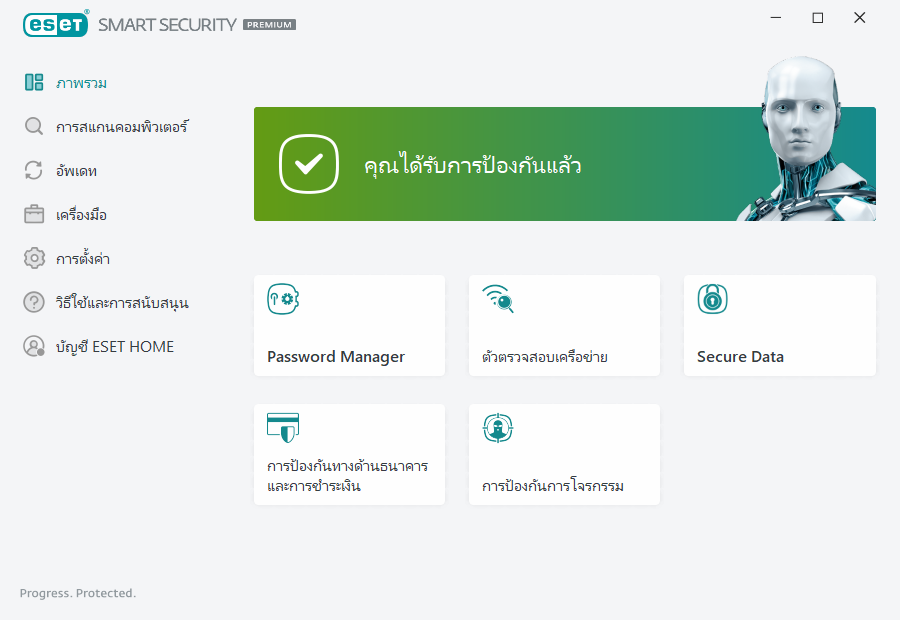
 ไอคอนสีเขียวและสถานะ คุณได้รับการป้องกันแล้ว สีเขียวแสดงว่ามีการป้องกันขั้นสูงสุด
ควรทำอย่างไรเมื่อโปรแกรมทำงานไม่ถูกต้อง
หากโมดูลการป้องกันที่ทำงานอยู่กำลังทำงานอย่างถูกต้อง ไอคอนสถานะการป้องกันจะเป็นสีเขียว เครื่องหมายอัศเจรีย์สีแดงหรือไอคอนการแจ้งเตือนสีส้มแสดงว่าไม่มีการป้องกันขั้นสูงสุด ข้อมูลเพิ่มเติมเกี่ยวกับสถานะการป้องกันของแต่ละโมดูล รวมทั้งวิธีแก้ปัญหาที่แนะนำสำหรับการกู้คืนการป้องกันแบบเต็มรูปแบบ จะแสดงเป็น การแจ้งเตือน ในหน้าต่าง ภาพรวม ในการเปลี่ยนสถานะของแต่ละโมดูล ให้คลิก การตั้งค่า แล้วเลือกโมดูลที่ต้องการ
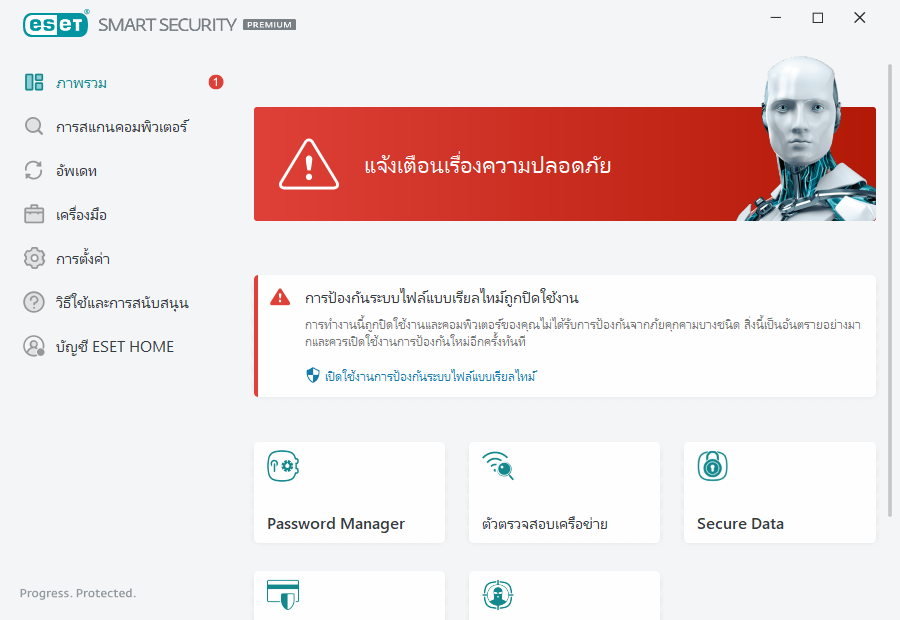
 ไอคอนสีแดงและสถานะ แจ้งเตือนเรื่องความปลอดภัย สีแดงจะหมายถึงปัญหาร้ายแรง
มีเหตุผลหลายประการที่อาจทำให้สถานะนี้แสดงขึ้น ตัวอย่างเช่น:
•ผลิตภัณฑ์ไม่ได้เปิดใช้งานหรือใบอนุญาตหมดอายุแล้ว– สิ่งนี้จะระบุโดยไอคอนสถานะการป้องกันเป็นสีแดง โปรแกรมจะไม่สามารถอัพเดทได้หลังจากใบอนุญาตของคุณหมดอายุ ปฏิบัติตามคำแนะนำต่อไปนี้ในหน้าต่างการเตือนเพื่อต่ออายุใบอนุญาต
•กลไกตรวจหาไม่อัพเดท – ข้อผิดพลาดจะปรากฏขึ้นหลังจากการพยายามอัพเดทกลไกตรวจหาที่ล้มเหลวหลายครั้ง ขอแนะนำให้คุณตรวจสอบการตั้งค่าการอัพเดท สาเหตุทั่วไปสำหรับข้อผิดพลาดนี้คือข้อมูลการตรวจสอบสิทธิ์ที่ป้อนไม่ถูกต้องหรือ การตั้งค่าการเชื่อมต่อ ที่กำหนดค่าไม่ถูกต้อง
•การป้องกันระบบไฟล์แบบเรียลไทม์ถูกปิดใช้งาน – การป้องกันระบบไฟล์แบบเรียลไทม์ถูกปิดใช้งานโดยผู้ใช้ คอมพิวเตอร์ของคุณไม่ได้รับการป้องกันจากภัยคุกคาม คลิก เปิดใช้งานการป้องกันระบบไฟล์แบบเรียลไทม์ เพื่อเปิดใช้งานการทำงานนี้อีกครั้ง
•การป้องกันไวรัสและการป้องกันสปายแวร์ถูกปิดใช้งาน - คุณสามารถเปิดใช้งานการป้องกันไวรัสและการป้องกันสปายแวร์ไดอีกครั้ง้โดยคลิก เปิดใช้งานการป้องกันไวรัสและสปายแวร์
•ไฟร์วอลล์ของ ESET ถูกปิดใช้งานอยู่ - ปัญหานี้ยังได้รับการระบุจากการแจ้งเตือนความปลอดภัยที่อยู่ถัดจากรายการ เครือข่าย บนเดสก์ท็อปของคุณอีกด้วย คุณสามารถเปิดใช้งานการป้องกันเครือข่ายใหม่อีกครั้งได้โดยการคลิกที่ เปิดใช้งานไฟร์วอลล์
 ไอคอนสีส้มระบุถึงการป้องกันที่จำกัด ตัวอย่างเช่น อาจเกิดปัญหาของการอัพเดทโปรแกรมหรือใบอนุญาตของคุณใกล้ถึงวันหมดอายุ
มีเหตุผลหลายประการที่อาจทำให้สถานะนี้แสดงขึ้น ตัวอย่างเช่น:
•คำเตือนของการปรับการป้องกันการโจรกรรมให้เหมาะสม - อุปกรณ์นี้ไม่ได้รับการปรับให้เหมาะสมสำหรับ การป้องกันการโจรกรรม ตัวอย่างเช่น บัญชีหลอก (คุณลักษณะความปลอดภัยที่ทำงานโดยอัตโนมัติเมื่อคุณระบุว่าอุปกรณ์สูญหาย) อาจไม่ได้สร้างขึ้นด้วยคอมพิวเตอร์ของคุณ คุณสามารถสร้างบัญชีหลอกได้โดยใช้คุณลักษณะ การปรับให้เหมาะสม ในส่วนติดต่อของเว็บไซต์ การป้องกันการโจรกรรม
•โหมดผู้เล่นเกมเปิดใช้งานอยู่ - การเปิดใช้งาน โหมดผู้เล่นเกม อาจเกิดความเสี่ยงด้านความปลอดภัย การเปิดใช้งานคุณลักษณะนี้จะปิดใช้งานหน้าต่างป๊อปอัปทั้งหมดและหยุดงานตามกำหนดเวลาใดๆ
•ใบอนุญาตของคุณใกล้หมดอายุแล้ว - สามารถทราบปัญหานี้ได้จากไอคอนสถานะการป้องกันซึ่งจะแสดงเครื่องหมายอัศเจรีย์ใกล้กับนาฬิการะบบ หลังจากใบอนุญาตหมดอายุ โปรแกรมจะไม่สามารถอัพเดทและไอคอนสถานะการป้องกันจะเปลี่ยนเป็นสีแดง
หากคุณไม่สามารถแก้ไขปัญหาโดยใช้วิธีแก้ไขที่แนะนำได้ ให้คลิก วิธีใช้และการสนับสนุน เพื่อเข้าถึงไฟล์วิธีใช้หรือค้นหา ฐานความรู้ ESET หากคุณยังคงต้องการความช่วยเหลือ คุณสามารถส่งคำร้องขอรับการสนับสนุนได้ ฝ่ายสนับสนุนทางเทคนิคของ ESET จะตอบคำถามของคุณอย่างรวดเร็วและค้นหาการแก้ไขปัญหา