
Starševski nadzor
V modulu starševskega nadzora lahko konfigurirate nastavitve starševskega nadzora. Starši imajo tako na voljo avtomatizirana orodja, s katerimi lahko zaščitijo otroke in nastavijo omejitve za naprave in storitve. Cilj je otrokom in mladoletnim osebam preprečiti dostop do strani z neustrezno ali škodljivo vsebino.
S starševskim nadzorom lahko blokirate spletne strani, na katerih je lahko potencialno žaljiva vsebina. Poleg tega lahko starši preprečijo dostop do več kot 40 vnaprej določenih kategorij spletnih mest in več kot 140 podkategorij.
Če želite aktivirati starševski nadzor določenega uporabniškega računa, sledite spodnjim navodilom:
1.Starševski nadzor je privzeto onemogočen v programu ESET Smart Security Premium. Starševski nadzor lahko aktivirate na dva načina:
•V glavnem oknu programa kliknite  v razdelku Nastavitve > Zaščita na spletu > Starševski nadzor in spremenite stanje starševskega nadzora na omogočeno.
•Pritisnite F5, da odprete drevesno strukturo za Napredne nastavitve, pomaknite se v razdelek Splet in e-pošta > Starševski nadzor in omogočite drsni trak zraven možnosti Omogoči starševski nadzor.
2.V glavnem oknu programa kliknite Nastavitve > Zaščita na spletu > Starševski nadzor. Čeprav je ob možnosti Starševski nadzor prikazano Omogočeno, morate konfigurirati starševski nadzor za želeni račun tako, da kliknete simbol puščice in nato v naslednjem oknu izberete Zaščita računa otroka ali Nadrejeni račun. V naslednjem oknu izberite rojstni datum, da določite raven dostopa in priporočene spletne strani, primerne za določeno starost. Starševski nadzor je omogočen za navedeni uporabniški račun. Pod imenom računa kliknite Blokirana vsebina in nastavitve, da prilagodite kategorije, ki jih želite dovoliti ali blokirati na zavihku Kategorije. Če želite dovoliti ali blokirati spletne strani po meri, ki se ne ujemajo s kategorijo, kliknite zavihek Izjeme.
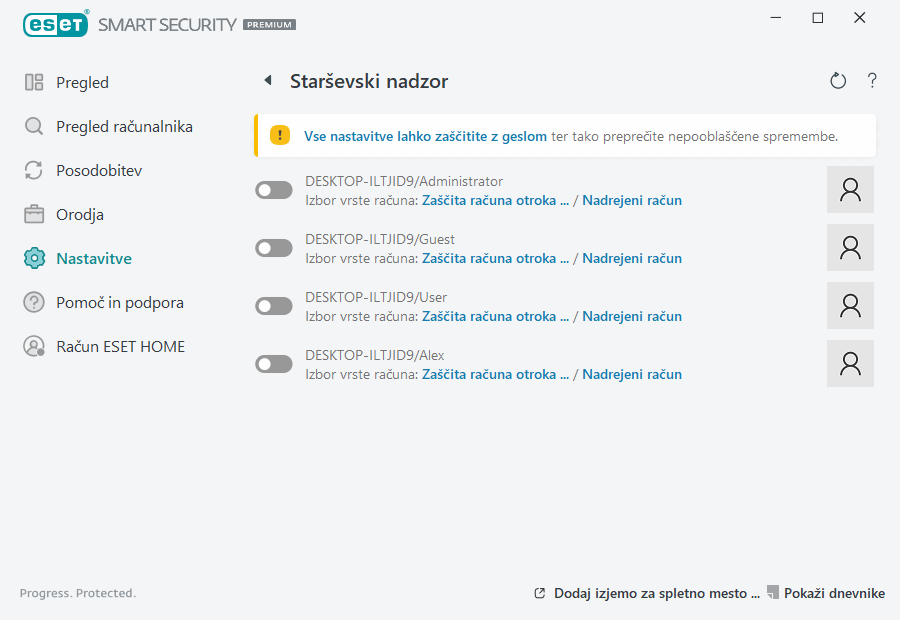
Če kliknete Nastavitve > Zaščita na spletu > Starševski nadzor v glavnem oknu izdelka ESET Smart Security Premium, se bo v glavnem oknu prikazalo naslednje:
Uporabniški računi sistema Windows
Če ste ustvarili vlogo za obstoječi račun, bo prikazan tukaj. Kliknite drsnik tako, da se prikaže zelena kljukica  poleg možnosti Starševski nadzor za račun. V aktivnem računu kliknite Blokirana vsebina in nastavitve za ogled seznama dovoljenih kategorij spletnih strani za ta račun ter blokiranih in dovoljenih spletnih strani.
|
Če želite ustvariti nov račun (na primer za otroka), sledite spodnjim navodilom po korakih za sistem Windows 7 ali Windows Vista: 1.Odprite okno Uporabniški računi, tako da kliknete gumb Start (v spodnjem levem delu namizja), Nadzorna plošča in nato Uporabniški računi. 2.Kliknite Upravljaj uporabniški račun. Če ste pozvani k vnosu skrbniškega gesla ali potrditve, vnesite geslo ali zagotovite potrditev. 3.Kliknite Ustvari nov račun. 4.Vnesite želeno ime za uporabniški račun, kliknite vrsto računa in nato kliknite Ustvari račun. 5.Znova odprite podokno starševskega nadzora tako, da ga kliknete v glavnem oknu programa ESET Smart Security Premium in nato izberete Nastavitve > Zaščita na spletu > Starševski nadzor in kliknite ikono puščice. |

Spodnji del okna vsebuje naslednje:
Dodaj izjemo za spletno mesto – posamezno spletno mesto lahko dovolite ali blokirate po svojih željah za vsak starševski račun posebej.
Pokaži dnevnike – funkcija pokaže dnevnik s podrobnimi podatki dejavnosti starševskega nadzora (blokirane strani, račun, za katerega je bila stran blokirana, kategorijo itn.). Ta dnevnik lahko tudi filtrirate glede na izbrane pogoje, in sicer tako, da kliknete Filtriranje.
Starševski nadzor
Ko onemogočite starševski nadzor, se pojavi okno Onemogoči starševski nadzor. Tukaj lahko nastavite časovni interval, v katerem bo onemogočena zaščita. Možnost se nato spremeni v Začasno ustavljeno ali Trajno onemogočeno.
Pomembno je, da nastavitve v programu ESET Smart Security Premium zaščitite z geslom. Geslo lahko nastavite v razdelku Nastavitve dostopa. Če geslo ni nastavljeno, se bo prikazalo naslednje opozorilo – Zaščitite vse nastavitve z geslom, da preprečite nepooblaščene spremembe. Omejitve, nastavljene v starševskem nadzoru, vplivajo le na standardne uporabniške račune. Skrbnik lahko preglasi vsako omejitev, zato omejitve ne bodo vplivale na skrbnike.
|
Za pravilno delovanje starševskega nadzora mora biti omogočeno filtriranje vsebine programskega protokola, preverjanje protokola HTTP in požarni zid. Vse te funkcije so privzeto omogočene. |
