
Файли журналу
Файли журналу містять інформацію про всі важливі події програми, а також загальні відомості про результати сканування й виявлені загрози.
Журнали — це важливий інструмент аналізу, виявлення загроз і виправлення неполадок у системі. Запис у журнали виконується безперервно у фоновому режимі без втручання користувача; інформація записується відповідно до поточних налаштувань рівня деталізації. Можна переглядати журнали просто в середовищі ESET Security for Microsoft SharePoint або експортувати їх для перегляду в інше розташування.
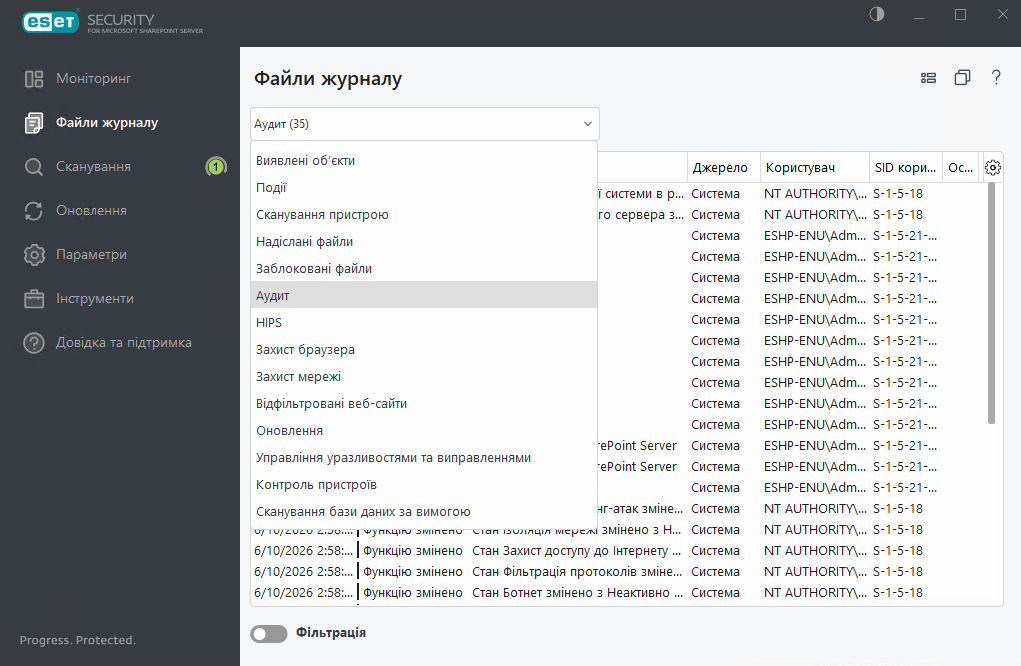
У розкривному меню виберіть потрібний тип журналу. Доступні такі типи журналів:
Виявлені об’єкти
Журнал виявлених об’єктів містить докладну інформацію про загрози, виявлені модулями ESET Security for Microsoft SharePoint. Інформація охоплює час виявлення, ім’я загрози, розташування, виконану дію та ім’я користувача, який увійшов у систему під час виявлення загрози.
Двічі натисніть будь-який запис журналу, щоб відобразити докладну інформацію про нього в окремому вікні. Можна створити виключення виявленого об’єкту (за потреби), натиснувши правою кнопкою миші запис журналу (виявлений об’єкт) і вибравши Створити виключення. Відкриється майстер виключень із попередньо визначеними критеріями. Якщо поруч із виключеним файлом указано ім’я виявленого об’єкта, це означає, що файл виключено лише для цього виявленого об’єкта. Якщо цей файл пізніше буде інфіковано іншим шкідливим програмним забезпеченням, його буде виявлено.
Події
Усі важливі дії, що виконуються програмою ESET Security for Microsoft SharePoint, реєструються в журналі подій. Він містить інформацію про події та помилки, які відбулися в програмі. Він допомагає системним адміністраторам і користувачам вирішувати проблеми. Часто інформація, що міститься в цьому журналі, може допомогти знайти вирішення проблеми, яка виникає в програмі.
Сканування комп'ютера
Усі результати сканування відображаються в цьому вікні. Кожен рядок відповідає одній перевірці комп’ютера. Двічі натисніть будь-який запис, щоб переглянути докладну інформацію про відповідне сканування.
Надіслані файли
Містить записи файлів хмарного захисту, ESET LiveGuard і ESET LiveGrid®.
Заблоковані файли
Містить записи заблокованих і недоступних файлів. Протокол показує причину та вихідний модуль, що заблокував файл, а також програму й користувача, який запустив файл.
Аудит
Кожен журнал містить такі відомості: дату й час зміни, тип внесеної зміни, короткий опис зміни, джерело зміни та відповідального користувача. Щоб деактивувати ведення журналу аудиту, натисніть F5 і виберіть пункти Додаткові параметри > Усунення неполадок > Файли журналу > Журнал аудиту.
HIPS
Містить записи про певні правила, позначені для реєстрації в журналі. Протокол показує програму, яка викликала операцію, результат (дозволено чи заборонено правило) і назву створеного правила.
Захист браузера
Містить записи не перевірених/недовірених файлів, завантажених у веббраузер.
Захист мережі
Містить записи про файли, заблоковані захистом від ботнетів і мережевих атак.
|
Якщо у внутрішній мережі помилково виявляються атаки з використанням сканування портів TCP, рекомендуємо створити виключення, додавши нове правило IDS. Це допоможе зменшити кількість помилкових спрацювань і є кращим рішенням, ніж лише вимкнення захисту від мережевих атак (IDS). |

Відфільтровані веб-сайти
Список веб-сайтів, заблокованих модулями Захист доступу до Інтернету . У журналах відображається час, URL-адреса, користувач і програма, за допомогою якої встановлено підключення до певного веб-сайту.
Контроль пристроїв
Містить записи про змінні носії або пристрої, підключені до комп’ютера. Пристрої реєструватимуться у файлі журналу лише на основі правила контролю пристроїв. Запис про підключений пристрій, який не відповідає умовам правила, у журналі не створюватиметься. Тут також можна переглянути інформацію, як-от тип пристрою, серійний номер, ім’я постачальника й розмір носія (якщо доступно).
Оновлення
Містить записи про всі журнали оновлень і кожне оновлення модуля.
Управління уразливостями та виправленнями
Містить список результатів сканування, пов’язаних зі сторонніми програмами.
Сканування бази даних за вимогою
Містить список сканування баз даних вмісту SharePoint. Для кожного сканування відображається така інформація: версія ядра виявлення, дата, скановане розташування, кількість просканованих об’єктів, кількість виявлених загроз, кількість звернень до правила та час виконання.
Сканування Hyper-V
Містить список результатів сканування Hyper-V. Двічі натисніть будь-який запис, щоб переглянути докладну інформацію про відповідне сканування.
У контекстному меню (натискання правою кнопкою миші) можна вибрати дію з вибраним записом журналу.
Дія |
Використання |
|---|---|
Показати |
Показує докладнішу інформацію про вибраний журнал у новому вікні (таку саму, що й подвійне натискання). |
Відфільтровувати однакові записи |
Активація фільтра журналу, у якому відображаються лише записи вибраного типу. |
Фільтрувати… |
Після вибору цієї опції у вікні "Фільтрація журналу" можна визначати критерії фільтрації для певних записів журналу. |
Увімкнути фільтр |
Активація параметрів фільтра. Під час першої активації фільтрації потрібно вибрати параметри. |
Вимкнути фільтр |
Вимкнення фільтрації (аналогічно до натискання перемикача внизу). |
Копіювати |
Копіювання інформації вибраних/виділених записів у буфер обміну. |
Копіювати все |
Копіювання інформації з усіх записів у вікні. |
Видалити |
Видалення вибраних/виділених записів. Щоб виконати цю дію, потрібні права адміністратора. |
Видалити все |
Видалення всіх записів у вікні. Щоб виконати цю дію, потрібні права адміністратора. |
Експортувати... |
Експорт інформації вибраних/виділених записів у файл XML (*.xml), текстовий файл (*.txt) або файл даних (*.dat). |
Експортувати все… |
Експорт усієї інформації у вікні у файл XML (*.xml), текстовий файл (*.txt) або файл даних (*.dat). |
Знайти... |
Цей параметр відкриває вікно "Пошук у журналі" та дає змогу визначати критерії пошуку. За допомогою функції пошуку можна знайти певний запис, навіть якщо ввімкнено фільтрацію. |
Знайти наступні |
Пошук наступного збігу, який відповідає визначеним критеріям пошуку. |
Знайти попередні |
Пошук попереднього збігу. |
Створити виключення |
Щоб виключити об’єкти з очищення за допомогою імені виявленого об’єкта, шляху або його хешу. |