
Protokoly
Protokoly obsahujú informácie o všetkých dôležitých udalostiach programu a poskytujú prehľad o výsledkoch kontroly a zistených hrozbách.
Sú nevyhnutným nástrojom na analýzu systému, detekciu hrozieb a riešenie problémov. Zapisovanie do protokolov prebieha nepretržite na pozadí bez zásahu používateľa, pričom sa zaznamenávajú informácie podľa aktuálneho nastavenia podrobnosti protokolov. Protokoly si môžete prezerať priamo v prostredí ESET Security for Microsoft SharePoint alebo si ich môžete aj vyexportovať.
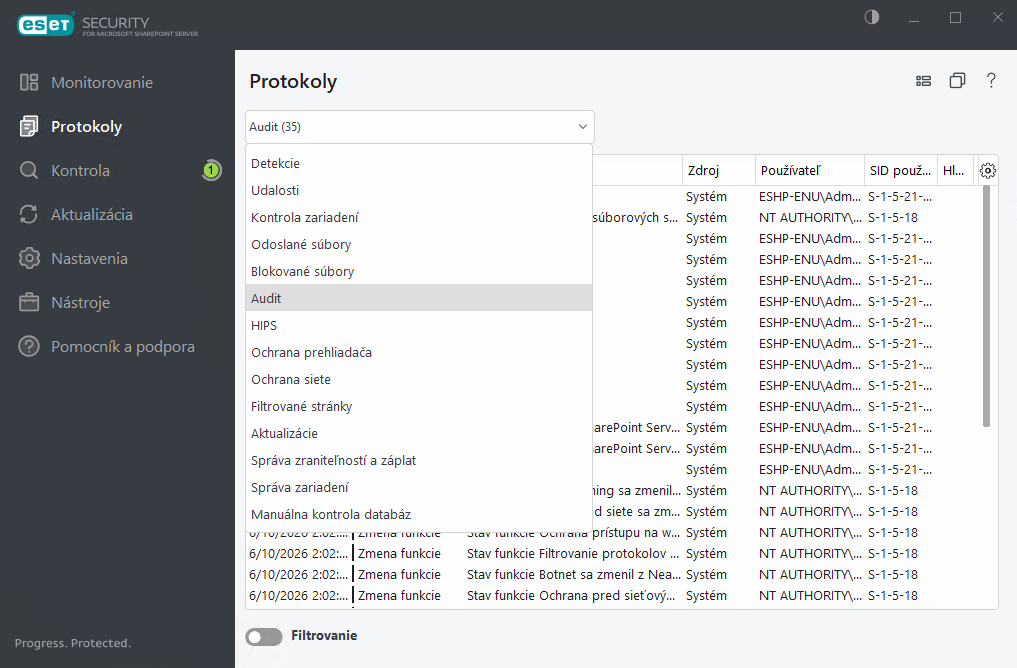
Z roletového menu vyberte požadovaný typ protokolu. K dispozícii sú tieto typy protokolov:
Detekcie
Protokol Detekcie ponúka podrobné informácie o infiltráciách zachytených modulmi ESET Security for Microsoft SharePoint. Informácie zahŕňajú čas detekcie, názov infiltrácie, umiestnenie, vykonanú akciu a používateľa prihláseného v čase detekcie.
Dvojitým kliknutím na akúkoľvek položku protokolu zobrazíte jej podrobnosti v novom okne. V prípade potreby môžete vytvoriť vylúčenie detekcie – pravým tlačidlom myši kliknite na záznam protokolu (detekciu) a potom na Vytvoriť vylúčenie. Otvorí sa sprievodca vylúčeniami s preddefinovanými kritériami. Ak je pri vylúčenom súbore uvedený aj názov detekcie, znamená to, že v rámci súboru je vylúčená iba daná detekcia, nie je vylúčený súbor ako celok. Ak by teda došlo k infikovaniu tohto súboru iným typom malvéru, takáto hrozba bude detegovaná.
Udalosti
V tomto protokole sú zaznamenané všetky dôležité operácie vykonané produktom ESET Security for Microsoft SharePoint. Protokol udalostí obsahuje informácie o udalostiach v programe a chybách, ktoré sa vyskytli. Je navrhnutý tak, aby pomáhal správcom systémov a používateľom pri riešení problémov. Informácie z tohto protokolu vám často pomôžu nájsť príčiny problémov, prípadne ich riešenie.
Kontrola zariadení
Všetky výsledky kontroly sú zobrazené v tomto okne. Každý riadok prináleží samostatnej kontrole. Dvojitým kliknutím na akúkoľvek položku protokolu zobrazíte podrobnosti príslušnej kontroly.
Odoslané súbory
Protokol obsahuje prehľad súborov zachytených cloudovou ochranou (ESET LiveGuard a ESET LiveGrid®).
Blokované súbory
Tento protokol obsahuje záznamy o súboroch, ktoré boli zablokované alebo neboli prístupné. Zobrazený je tiež dôvod blokovania, modul, ktorý prístup zablokoval, ako aj informácie o aplikácii, ktorá sa pokúšala získať prístup k súboru a pod akým používateľom bola spustená.
Audit
Každý protokol obsahuje tieto údaje: dátum a čas zmeny, typ vykonanej zmeny, stručný opis, zdroj zmeny a meno zodpovedného používateľa. Ak chcete vypnúť vytváranie protokolov auditu, stlačením F5 otvorte Rozšírené nastavenia > Riešenie problémov > Protokoly > Protokol auditu.
HIPS
Obsahuje záznamy konkrétnych pravidiel systému HIPS označených na zaznamenávanie. V protokole je zobrazená aplikácia, ktorá danú operáciu vyvolala, výsledok (tzn. či bolo pravidlo povolené alebo zakázané), prípadne aj názov vytvoreného pravidla.
Ochrana prehliadača
Obsahuje záznamy o neoverených/nedôveryhodných súboroch načítaných vo webovom prehliadači.
Ochrana siete
Tento protokol obsahuje záznamy o súboroch, ktoré boli zablokované Ochranou pred botnetmi a IDS (Ochrana pred sieťovými útokmi).
|
Ak zaznamenávate početné nesprávne detekcie útokov skenovaním portov TCP v rámci internej siete, odporúčame vám vytvoriť výnimku pridaním nového IDS pravidla. Vďaka IDS pravidlu eliminujete takéto nesprávne detekcie, pričom ide o vhodnejší spôsob ako vypnutie celej Ochrany pred sieťovými útokmi (IDS). |

Filtrované webové stránky
Zoznam webových stránok, ktoré boli zablokované Ochranou prístupu na web. V týchto protokol nájdete čas, adresu URL, používateľa a aplikáciu, ktorá vytvorila spojenie s príslušnou webovou stránkou.
Správa zariadení
Zoznam vymeniteľných médií a zariadení, ktoré boli pripojené k vášmu počítaču. V protokole sú zaznamenané len zariadenia s vytvoreným pravidlom. Ak na pripojené zariadenie nie je uplatnené žiadne pravidlo, protokol sa nevytvorí. Môžete tu tiež vidieť podrobnosti o zariadeniach, ako napríklad typ zariadenia, sériové číslo, výrobca, model, veľkosť pamäte (v prípade médií).
Aktualizácie
Obsahuje záznamy všetkých protokolov aktualizácií a všetkých aktualizácií modulov.
Správa zraniteľností a záplat
Obsahuje zoznam výsledkov kontroly aplikácií tretích strán.
Manuálna kontrola databáz
Obsahuje zoznam kontrol databáz obsahu SharePointu. Pre každú kontrolu budú zobrazené nasledujúce informácie: verzia detekčného jadra, dátum, lokalita kontroly, počet kontrolovaných objektov, počet zistených hrozieb, počet uplatnených pravidiel a čas ukončenia kontroly.
Kontrola Hyper-V
Obsahuje zoznam výsledkov kontroly Hyper-V. Dvojitým kliknutím na akúkoľvek položku protokolu zobrazíte podrobnosti príslušnej kontroly.
Kontextové menu (pravé tlačidlo myši) vám umožňuje vybrať akciu, ktorá bude vykonaná pre zvolený záznam v protokole:
Akcia |
Použitie |
|---|---|
Zobraziť |
Zobrazí podrobnejšie informácie o označenom protokole v novom okne (rovnako ako pri dvojitom kliknutí). |
Filtrovať rovnaké záznamy |
Po aktivácii tohto filtra sa zobrazia protokoly rovnakého typu. |
Filtrovať... |
Po kliknutí na túto možnosť vám okno Filtrovanie protokolov umožní definovať kritériá filtrovania pre konkrétne položky protokolu. |
Zapnúť filter |
Zapne filter, ktorý ste nastavili v okne Filtrovanie protokolov. Pri prvej aktivácii filtrovania musíte upresniť nastavenia. |
Zrušiť filter |
Vypne aktivovaný filter. |
Kopírovať |
Kopíruje len označené protokoly z okna. |
Kopírovať všetko |
Kopíruje informácie zo všetkých záznamov v okne. |
Odstrániť |
Odstráni označené záznamy – táto akcia si vyžaduje oprávnenia správcu. |
Odstrániť všetko |
Odstráni všetky záznamy v okne – táto akcia si vyžaduje oprávnenia správcu. |
Exportovať... |
Exportuje informácie o vybraných/vyznačených záznamoch do súboru XML (*.xml), textového súboru (*.txt) alebo dátového súboru (*.dat). |
Exportovať všetko... |
Exportuje všetky informácie z okna do súboru XML (*.xml), textového súboru (*.txt) alebo dátového súboru (*.dat). |
Hľadať... |
Otvorí okno Vyhľadávanie v protokole a umožní vám definovať kritériá vyhľadávania. Funkciu „hľadať“ môžete použiť na vyhľadanie konkrétneho záznamu aj v prípade, že je filtrovanie zapnuté. |
Hľadať ďalší |
Nájde ďalší výskyt podľa kritérií vyhľadávania. |
Hľadať predošlý |
Nájde predchádzajúci výskyt. |
Vytvoriť vylúčenie |
Vylúči objekty z liečenia, a to pomocou názvu detekcie, cesty alebo hodnoty hash. |