
Harmonogram
Harmonogram umożliwia zarządzanie zaplanowanymi zadaniami i uruchamianie ich zgodnie ze zdefiniowanymi parametrami. Zobacz wszystkie zaplanowane zadania w tabeli, która pokazuje parametry takie jak typ i nazwa zadania, szczegóły wyzwalaczy oraz następne i ostatnie uruchomienie. Aby utworzyć nowe zaplanowane zadanie, kliknij Dodaj zadanie.
Aby edytować istniejące zaplanowane zadanie, kliknij Edytuj. Aby przywrócić ustawienia domyślne listy zaplanowanych zadań, kliknij Domyślne, a następnie Przywróć domyślne. Wszystkie zmiany zostaną utracone i nie będzie można cofnąć tego działania.
Dostępny jest zestaw wstępnie zdefiniowanych zadań domyślnych:
•Administracja dziennikami
•Regularna aktualizacja automatyczna (tego zadania należy używać do definiowania częstotliwości aktualizacji)
•Aktualizacja automatyczna po nawiązaniu połączenia modemowego
•Aktualizacja automatyczna po zalogowaniu użytkownika
•Automatyczne sprawdzanie plików przy uruchamianiu (po zalogowaniu się użytkownika)
•Automatyczne sprawdzanie plików przy uruchamianiu (po pomyślnej aktualizacji modułów)
•Regularne skanowanie bazy danych
•Skanowanie urządzenia w ramach zarządzania lukami w zabezpieczeniach i poprawkami — planuje codzienne skanowanie urządzenia w poszukiwaniu luk w zabezpieczeniach i dostępnych poprawek.
|
Aby aktywować lub dezaktywować zadania, należy użyć odpowiednich pól wyboru. |

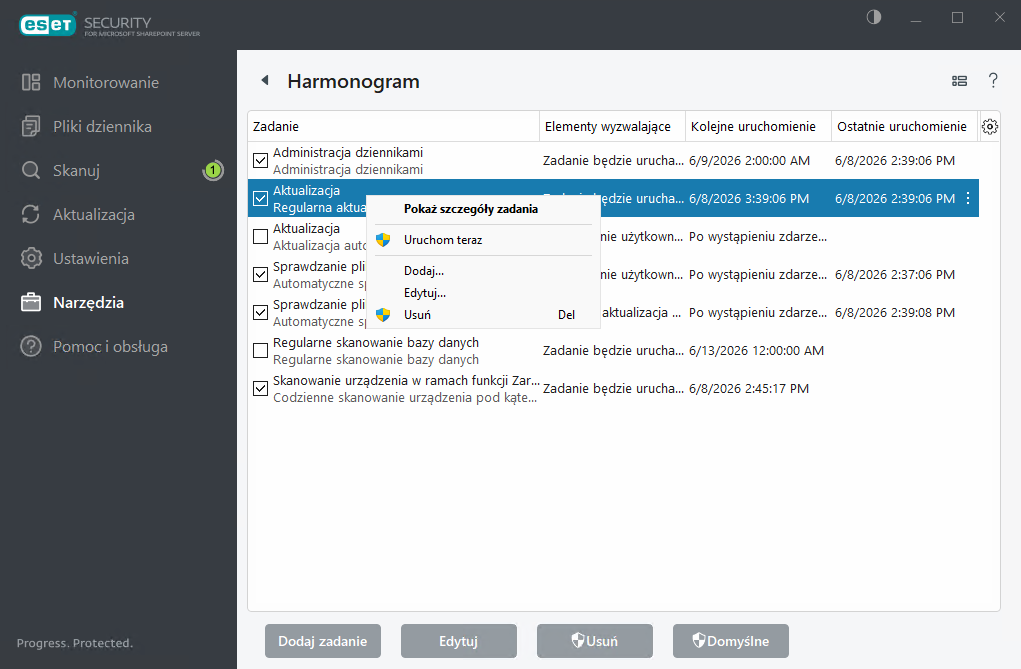
Aby wykonać poniższe czynności, należy kliknąć zadanie prawym przyciskiem myszy:
Pokaż szczegóły zadania |
Wyświetlanie szczegółowych informacje dotyczących zaplanowanego zadania po jego dwukrotnym kliknięciu lub kliknięciu prawym przyciskiem myszy. |
|---|---|
Uruchom teraz |
Uruchamianie wybranego zadania harmonogramu i natychmiastowe jego wykonanie. |
Dodaj... |
Uruchamianie kreatora ułatwiającego utworzenie nowego zadania harmonogramu. |
Edytuj... |
Edytowanie konfiguracji istniejącego zaplanowanego zadania (zarówno domyślnego, jak i zdefiniowanego przez użytkownika). |
Usuń |
Usuwanie istniejącego zadania. |
|
Jeśli widzisz niedostępne zaplanowane zadania, oznacza to, że są one zarządzane przez ESET PROTECT. |