
Procedura instalacji produktu ESET Security for Microsoft SharePoint
To typowy kreator instalacji z graficznym interfejsem użytkownika. Kliknij dwukrotnie pakiet .msi i wykonaj przedstawione czynności, aby zainstalować program ESET Security for Microsoft SharePoint:
1.Kliknij przycisk Dalej, aby kontynuować instalację, lub przycisk Anuluj, aby ją zakończyć.
2.Kreator instalacji jest wyświetlony w języku, który został wybrany za pomocą opcji Lokalizacja główna w obszarze Region > Lokalizacja w systemie operacyjnym (lub za pomocą opcji Bieżąca lokalizacja w obszarze Region i język > Lokalizacja w starszych systemach). Z menu rozwijanego wybierz opcję Język produktu, aby zainstalować program ESET Security for Microsoft SharePoint w tym języku. Język wybrany dla programu ESET Security for Microsoft SharePoint nie zależy od języka w kreatorze instalacji.
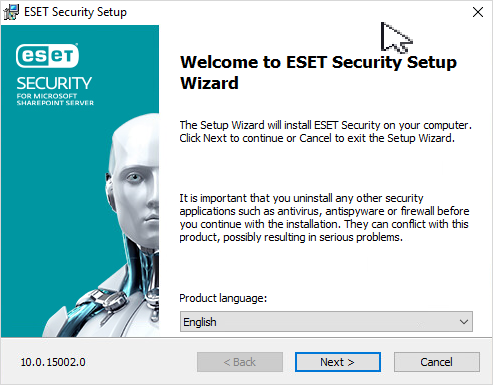
3.Kliknij przycisk Dalej, a zostanie wyświetlona Umowa Licencyjna Użytkownika Końcowego. Po zaakceptowaniu dokumentów Umowa Licencyjna Użytkownika Końcowego i Polityka prywatności kliknij przycisk Dalej.
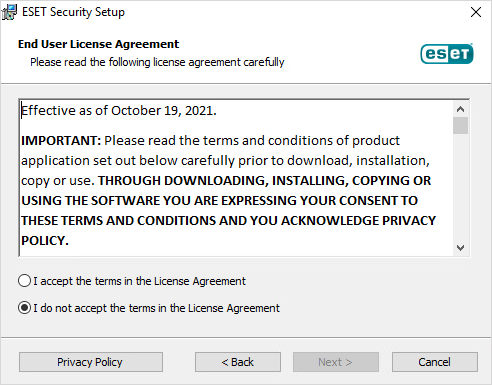
4.Wybierz jeden z dostępnych typów instalacji (zależnie od systemu operacyjnego):
Pełna
Instalowane są wszystkie funkcje programu ESET Security for Microsoft SharePoint.
|
Instalator obejmuje tylko moduły podstawowe. Wszystkie pozostałe moduły zostaną pobrane podczas wstępnej aktualizacji modułów po aktywacji produktu. |

Główne
Instalacja tego typu jest przeznaczona dla wersji Server Core systemu Windows. Procedura instalacji jest taka sama jak w przypadku instalacji pełnej, jednak zostaną zainstalowane wyłącznie główne funkcje oraz interfejs użytkownika wiersza polecenia.
Mimo że opcja instalacji głównej jest przeznaczona dla wersji Server Core systemu Windows, można ją również przeprowadzić w zwykłym systemie Windows Server. Produkty zabezpieczające ESET zainstalowane z użyciem instalacji głównej nie posiadają głównego okna programu. To znaczy, że podczas pracy z programem ESET Security for Microsoft SharePoint można korzystać wyłącznie z interfejsu użytkownika wiersza polecenia. Więcej szczegółowych informacji i opis parametrów specjalnych można znaleźć w sekcji Instalacja z poziomu wiersza polecenia.
|
Aby uruchomić instalację główną za pośrednictwem wiersza polecenia, należy użyć następującego przykładowego polecenia: msiexec /qn /i efsw_nt64.msi ADDLOCAL=_Base |

Niestandardowe
Instalacja niestandardowa umożliwia wybór funkcji programu ESET Security for Microsoft SharePoint, które mają zostać zainstalowane w systemie. Przed rozpoczęciem instalacji jest wyświetlana lista modułów i funkcji tego produktu. Jest to przydatne w celu dostosowania programu ESET Security for Microsoft SharePoint, tak aby zawierał jedynie potrzebne komponenty.
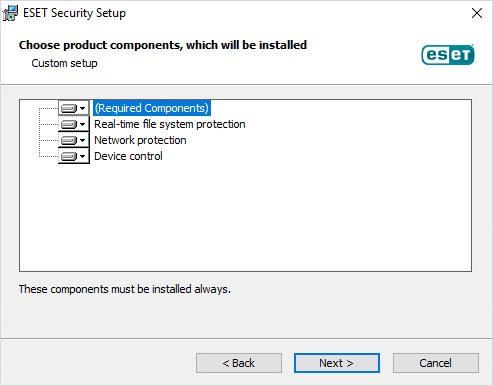
5.Zostanie wyświetlony monit o podanie lokalizacji, w której zostanie zainstalowany program ESET Security for Microsoft SharePoint. Domyślnie program jest instalowany w katalogu C:\Program Files\ESET\ESET Security for Microsoft SharePoint. Aby zmienić tę lokalizację, kliknij przycisk Przeglądaj (niezalecane).
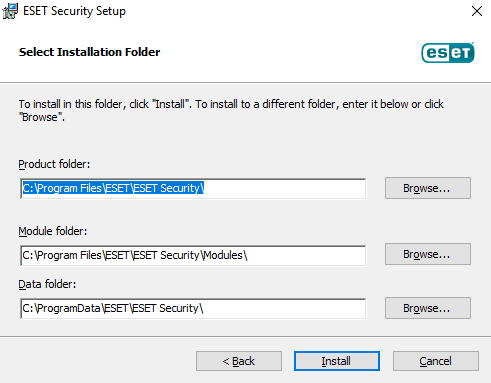
6.Kliknij przycisk Zainstaluj, aby rozpocząć instalację. Po zakończeniu instalacji zostanie wyświetlony monit o z prośbą o aktywowanie ESET Security for Microsoft SharePoint.