
Praca z programem ESET Small Business Security
Główne okno programu ESET Small Business Security składa się z dwóch sekcji. Są to menu główne oraz obszar treści, który wyświetla informacje zgodnie z wybraną opcją menu.
Możesz wybrać schemat kolorów graficznego interfejsu użytkownika ESET Small Business Security w prawym górnym rogu głównego okna programu. Kliknij ikonę Schemat kolorów (ikona zmienia się w zależności od aktualnie wybranego schematu kolorów) obok ikony Minimalizuj i wybierz schemat kolorów z menu rozwijanego:
•Taki sam jak systemowy schemat kolorów — ustawia schemat kolorów ESET Small Business Security na podstawie ustawień systemu operacyjnego.
•Ciemny — ESET Small Business Security będzie miał ciemny schemat kolorów (tryb ciemny).
•Jasny — program ESET Small Business Security będzie miał standardowy, jasny schemat kolorów.
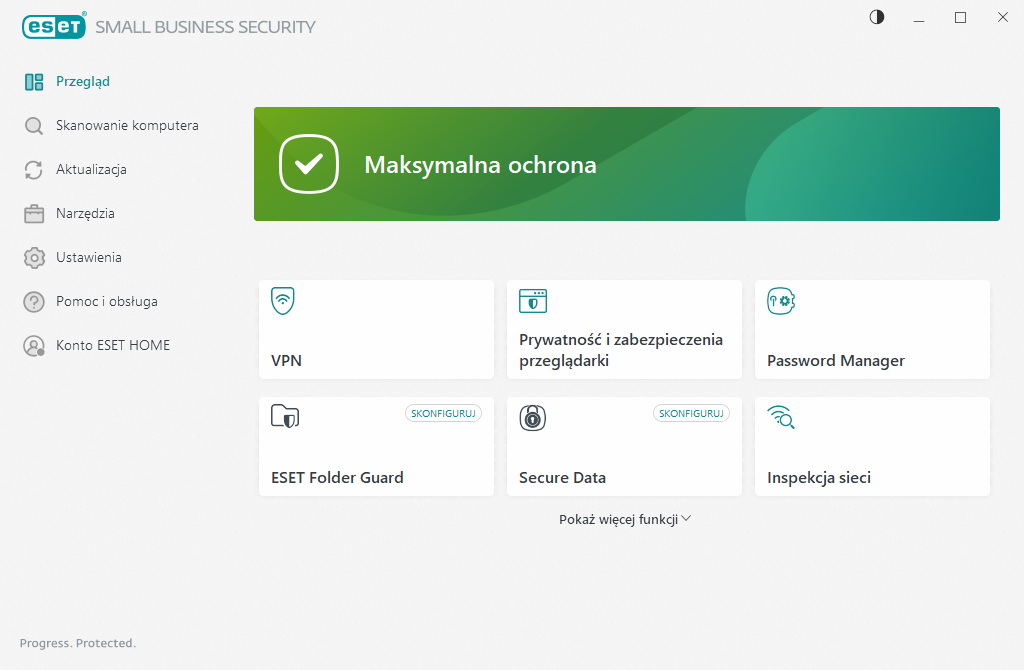
Opcje menu głównego
Przegląd — przedstawia informacje o stanie ochrony zapewnianej przez program ESET Small Business Security.
Skanowanie urządzenia — umożliwia skonfigurowanie i uruchomienie skanowania urządzenia oraz utworzenie skanowania niestandardowego.
Aktualizacja — wyświetla informacje o aktualizacjach modułu i silnika detekcji.
Narzędzia — zapewnia dostęp do modułów Inspekcja sieci i innych funkcji, które pomagają uprościć zarządzanie programem i oferują dodatkowe opcje dla zaawansowanych użytkowników.
Ustawienia — udostępnia opcje konfiguracji funkcji ochrony programu ESET Small Business Security (Ochrona urządzenia, Ochrona internetowa, Ochrona sieci i Narzędzia zabezpieczające) i dostęp do Ustawień zaawansowanych.
Pomoc i obsługa techniczna — wyświetla informacje o subskrypcji, zainstalowanej aplikacji ESET oraz łącza do pomocy online, bazy wiedzy firmy ESET i pomocy technicznej.
Konto ESET HOME — połącz urządzenie z kontem ESET HOME lub przejrzyj stan połączenia z kontem ESET HOME. Użyj ESET HOME, aby wyświetlić ustawienia Anti-Theft i aktywowane subskrypcje ESET i urządzenia, a także zarządzać nimi.