
Anti-Theft
Personlige enheter står stadig i fare for å bli mistet eller stjålet når vi reiser hjemmefra til jobb eller andre offentlige steder. Anti-Theft er en funksjon som utvider sikkerheten på brukernivå i tilfelle enheten skulle bli mistet eller stjålet. Med Anti-Theft kan du overvåke enhetsbruken og spore den manglende enheten ved bruk av IP-adressen i ESET HOME, slik at du lettere kan få enheten tilbake og beskytte personopplysningene dine.
Ved bruk av moderne teknologier, som geografisk oppslag av IP-adresser, billedtaking med webkamera, beskyttelse av brukerkonto og enhetsovervåkning, kan Anti-Theft hjelpe deg og politiet å finne igjen enheten eller enheten din hvis den har blitt mistet eller stjålet. I ESET HOME kan du se hvilken aktivitet som foregår på enheten eller enheten.
For å finne ut mer om Anti-Theft i ESET HOME, se Elektronisk hjelp for ESET HOME.
|
Anti-Theft fungerer kanskje ikke som den skal på enheter i domener på grunn av begrensninger i administrasjon av brukerkontoer. Enheter som er en del av et domene (f.eks. bedrifts- eller skolenettverk) administreres sentralt av IT-administratorer. Dette oppsettet begrenser visse tillatelser på systemnivå. For full Anti-Theft-beskyttelse, bruk Anti-Theft på personlige eller ikke-domeneenheter. |

Når du har aktivert Anti-Theft, kan du optimalisere sikkerheten for enheten i hovedprogramvinduet > Oppsettene > Sikkerhetsverktøy > Anti-Theft.
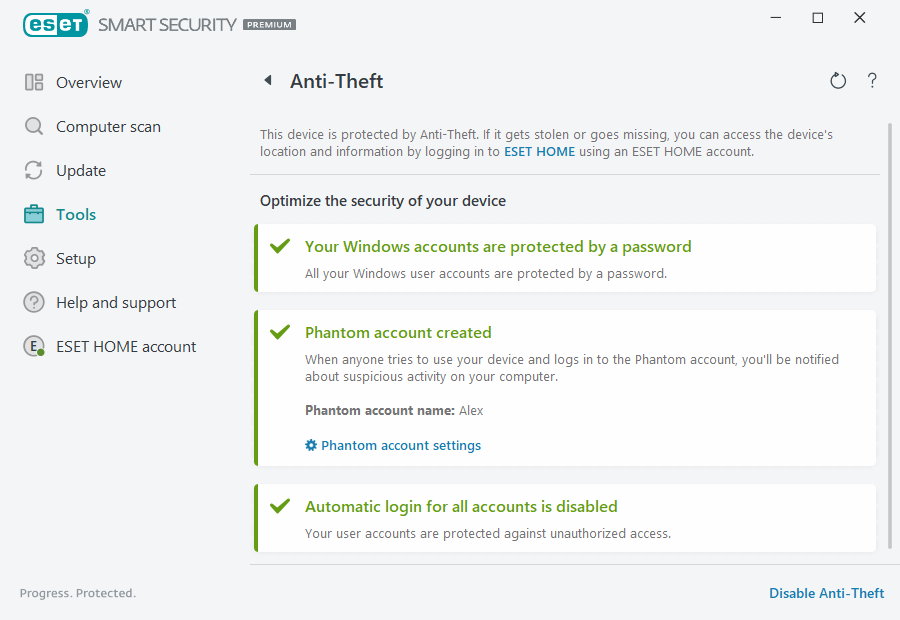
Alternativer for optimalisering
Ingen fantomkonto opprettet
Hvis du oppretter en fantomkonto, øker det sjansen for å finne en mistet eller stjålet enhet. Hvis du merker enheten som mistet, blokkerer Anti-Theft tilgangen til de aktive brukerkontoene dine for å beskytte sensitive data. Alle som prøver å bruke enheten, får bare lov å bruke fantomkontoen. Fantomkontoen er en slags gjestekonto med begrensede tillatelser. Den brukes som standard systemkonto frem til enheten din merkes som gjenfunnet – og forhindrer at noen logger seg inn på andre brukerkontoer eller får tilgang til brukerens data.
|
Hvis noen logger seg inn på fantomkontoen mens enheten er i normal tilstand, får du et e-postvarsel med informasjon om mistenkelig aktivitet på enheten. Når du får e-postvarselet, kan du bestemme om du vil merke enheten som mistet. |

For å opprette en fantomkonto, klikk på Opprett en fantomkonto, skriv inn navnet på fantomkontoen i tekstfeltet, og klikk på Opprett.
Når du har opprettet en fantomkonto, klikker du på Oppsett for fantomkonto for å gi kontoen nytt navn eller fjerne den.
Passordbeskyttelse for Windows-kontoer
Brukerkontoen din er ikke beskyttet med passord. Du får denne optimaliseringsadvarselen hvis minst én brukerkonto ikke er beskyttet med passord. Dette problemet kan du løse ved å opprette et passord for alle brukere (unntatt fantomkontoen) på enheten.
For å opprette et passord for brukerkontoen, klikk på Administrer Windows-kontoer og endre passordet, eller følg instruksjonene nedenfor:
1.Trykk på CTRL+Alt+Delete på tastaturet.
2.Klikk på Endre et passord.
3.La feltet Gammelt passord stå tomt.
4.Skriv inn passordet i feltene Nytt passord og Bekreft passord, og trykk på Enter.
Automatisk innlogging for Windows-kontoer
Automatisk innlogging er aktivert for brukerkontoen din. Kontoen din er derfor ikke beskyttet mot uautorisert tilgang. Du får denne optimaliseringsadvarselen hvis automatisk innlogging er aktivert for minst én brukerkonto. Klikk på Deaktiver automatisk innlogging for å løse dette optimaliseringsproblemet.
Automatisk pålogging for fantomkontoen
Automatisk innlogging er aktivert for fantomkontoen på enheten din. Når enheten er i normal tilstand, anbefaler vi ikke at du bruker automatisk innlogging, fordi det kan føre til problemer med tilgangen til den virkelige brukerkontoen din eller sende falske alarmer om at enheten din er mistet. Klikk på Deaktiver automatisk innlogging for å løse dette optimaliseringsproblemet.