
Anti-Theft
Za osobne uređaje stalno postoji rizik od gubljenja ili krađe tijekom puta od kuće na posao ili na drugim javnim mjestima. Anti-Theft je funkcija koja povećava sigurnost na korisničkoj razini u slučaju gubitka ili krađe uređaja. Anti-Theft omogućuje nadziranje upotrebe uređaja i praćenje nestalog uređaja pomoću lokalizacije pomoću IP adrese u ESET HOME računu, čime vam pomaže da vratite uređaj i zaštitite osobne podatke.
Upotreba modernih tehnologija kao što su traženje geografske lokacije IP adrese, snimanje slike web-kamerom, zaštita korisničkog računa i nadzor uređaja Anti-Theft mogu pomoći vama i organima za provedbu zakona pri lociranju izgubljenog ili ukradenog uređaja. U ESET HOME računu možete vidjeti koje se aktivnosti odvijaju na vašem uređaju.
Dodatne informacije o programu Anti-Theft u ESET HOME računu potražite u pomoći na mreži za ESET HOME.
|
Anti-Theft možda neće ispravno raditi na uređajima u domenama zbog ograničenja u upravljanju korisničkim računima. Uređajima koji su dio domene (npr. mrežama tvrtke ili škole) centralno upravljaju IT administratori. Ova postavka ograničava određena dopuštenja na razini sustava. Za potpunu zaštitu od krađe koristite Anti-Theft na osobnim uređajima ili uređajima koji nisu domenski. |

Nakon što aktivirate Anti-Theft možete optimizirati sigurnost svojeg uređaja na glavnom prozoru programa > Podešavanje > Sigurnosni alati > Anti-Theft.
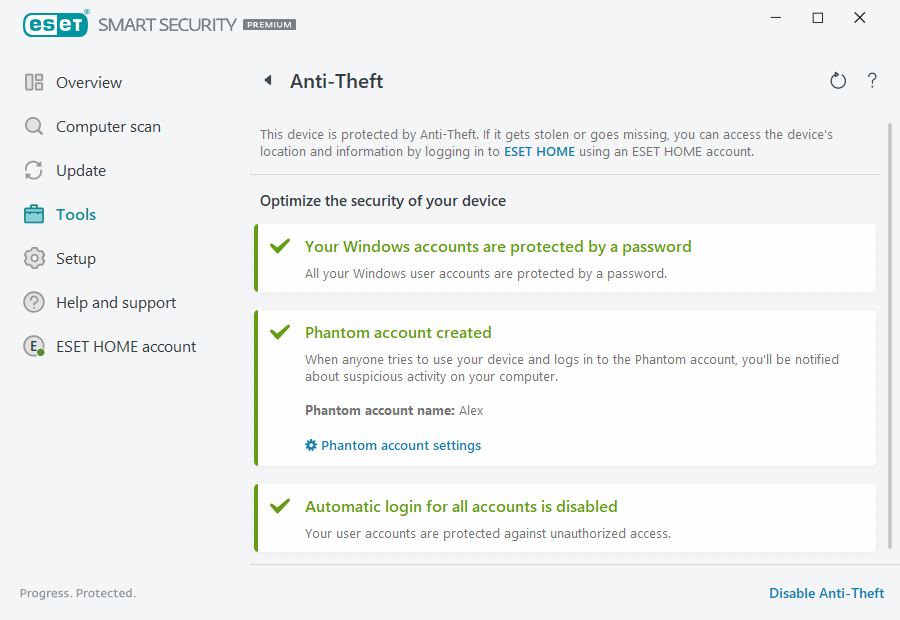
Opcije optimizacije
Fantomski račun nije stvoren
Stvaranje fantomskog računa povećava mogućnosti utvrđivanja lokacije izgubljenog ili ukradenog uređaja. Ako označite da vaš uređaj nedostaje, Anti-Theft će blokirati pristup vašim aktivnim korisničkim računima radi zaštite osjetljivih podataka. Svatko tko pokuša upotrijebiti uređaj moći će upotrebljavati samo fantomski račun. Fantomski račun je oblik gostujućeg računa s ograničenim dopuštenjima. Upotrebljavat će se kao standardni račun sustava dok se uređaj ne označi kao oporavljen – time se onemogućuje bilo kome da se prijavi na druge korisničke račune ili pristupi korisničkim podacima.
|
Svaki put kada se netko prijavi na fantomski račun kada je vaš uređaj u normalnom stanju, stići će vam e-poruka s obavijesti i informacijama o sumnjivim aktivnostima na uređaju. Nakon primitka obavijesti e-poštom možete odlučiti želite li označiti uređaj kao nestalo. |

Da biste stvorili fantomski račun, kliknite Stvori fantomski račun, upišite Naziv fantomskog računa u tekstno polje i kliknite Stvori.
Kada stvorite fantomski račun, kliknite Postavke fantomskog računa da biste ga preimenovali ili uklonili.
Zaštita Windows računa lozinkom
Vaš korisnički račun nije zaštićen lozinkom. Ovo upozorenje o optimizaciji ćete dobiti ako najmanje jedan korisnički račun nije zaštićen lozinkom. Stvaranjem lozinke za sve korisnike (osim fantomskog računa) na uređaju će se riješiti taj problem.
Da biste stvorili lozinku za korisnički račun, kliknite Upravljanje Windows računima i promijenite lozinku ili slijedite upute u nastavku:
1.Pritisnite CTRL+Alt+Delete na tipkovnici.
2.Kliknite Promijeni lozinku.
3.Ostavite polje Stara lozinka prazno.
4.Upišite lozinku u polja Nova lozinka i Potvrda lozinku i pritisnite Enter.
Automatska prijava za Windows račune
Vaš korisnički račun ima aktiviranu automatsku prijavu; stoga vaš račun nije zaštićen od neovlaštenog pristupa. Ovo upozorenje o optimizaciji ćete primiti ako je aktivirana automatska prijava na najmanje jednom korisničkom računu. Kliknite Deaktiviraj automatsku prijavu da biste riješili taj problem s optimizacijom.
Automatska prijava za fantomski račun
Automatska prijava je aktivirana za fantomski račun na vašem uređaju. Kada je uređaj u normalnom stanju, ne preporučujemo da upotrebljavate automatsku prijavu jer može uzrokovati probleme s pristupom vašem stvarnom korisničkom računu ili poslati lažne alarme o stanju vašeg nestalog uređaja. Kliknite Deaktiviraj automatsku prijavu da biste riješili taj problem s optimizacijom.