
Защита компьютера
Щелкните элемент Защита компьютера в главном окне программы в разделе Настройка, чтобы просмотреть общие сведения обо всех модулях защиты.
•Защита файловой системы в режиме реального времени: при открытии, создании или исполнении файлов они сканируются на наличие вредоносного кода.
•ESET LiveGuard — добавляет уровень облачной защиты, специально разработанный для устранения невиданных ранее угроз.
oПроактивная защита: блокировка исполнения новых файлов до получения результата анализа ESET LiveGuard. Если вы хотите разблокировать анализируемый файл, щелкните его правой кнопкой мыши и выберите Разблокировать файл, проанализированный службой ESET LiveGuard.
•Контроль устройств: этот модуль используется для сканирования, блокирования и изменения расширенных фильтров и разрешений. С его помощью пользователь может выбирать способ получения доступа к конкретному устройству (компакт- или DVD-диску, USB-накопителю и т. д.) и работы с ним.
•Система HIPS: система предотвращения вторжений на узел отслеживает события в операционной системе и реагирует на них в соответствии с существующим набором правил.
•Режим презентации: включает или выключает режим презентации. После включения режима презентации на экран будет выведено предупреждение (о потенциальной угрозе безопасности), а главное окно станет оранжевым.
•Защита веб-камеры: контролирует процессы и приложения, осуществляющие доступ к подключенной камере.
Чтобы приостановить или отключить отдельные модули защиты, щелкните значок переключателя  .
.
|
Отключение модулей может привести к снижению уровня защиты вашего компьютера. |

Щелкните значок шестеренки  рядом с модулем защиты, чтобы получить доступ к его расширенным настройкам.
Для защиты файловой системы в реальном времени щелкните значок шестеренки и выберите один из следующих вариантов.
•Настроить: будут открыты расширенные параметры защиты файловой системы в реальном времени.
•Изменить исключения: будет открыто окно настройки исключений, в котором можно исключить файлы и папки из сканирования.
Для защиты веб-камеры щелкните значок шестеренки и выберите один из следующих вариантов.
•Настроить: будут открыты расширенные параметры защиты веб-камеры.
•Заблокировать все попытки доступа до перезапуска: блокировка всех попыток доступа к веб-камере до перезапуска компьютера.
•Заблокировать все попытки доступа постоянно: блокировка всех попыток доступа к веб-камере до отключения этого параметра.
•Остановить блокировку всех попыток доступа: отключение возможности блокировать доступ к веб-камере. Этот параметр доступен, только если доступ к веб-камере заблокирован.
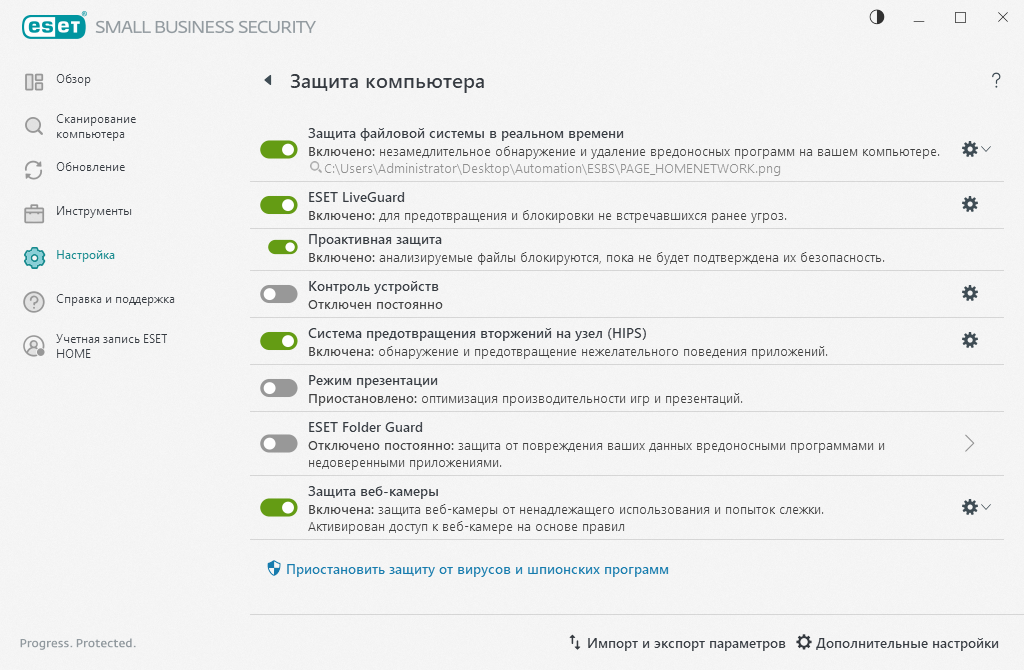
Приостановить защиту от вирусов и шпионских программ: отключение всех модулей защиты от вирусов и шпионских программ. При отключении защиты отображается окно, где можно задать время, на которое она будет отключена, выбрав значение в раскрывающемся меню Интервал времени. Используйте эту возможность, только если вы опытный пользователь или получили соответствующую инструкцию от службы технической поддержки ESET.