
ESET Mail Security 安装步骤
这是一种典型的 GUI 安装向导。双击 .msi 程序包,然后按照以下步骤安装 ESET Mail Security:
1.单击下一步以继续操作,或单击取消(如果想要退出安装)。
2.安装向导以在操作系统的地区 > 位置设置中指定为主位置(或较早系统中为地区和语言 > 位置设置中的当前位置)的语言运行。使用下拉菜单选择产品语言(将以此语言安装 ESET Mail Security)。针对 ESET Mail Security 的所选语言与您在安装向导中看到的语言无关。
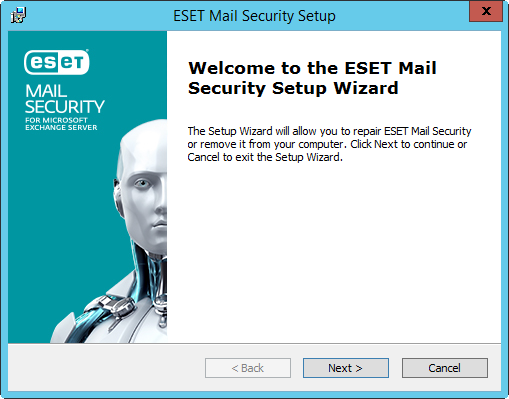
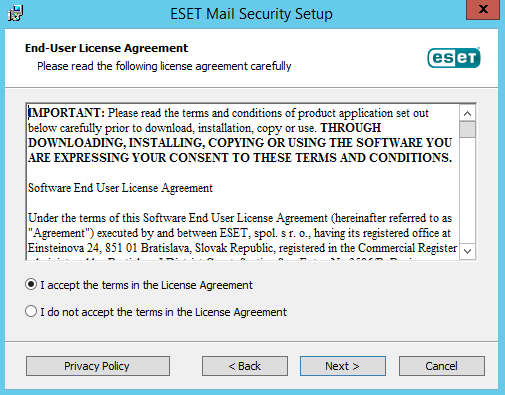
3.单击下一步,将显示最终用户许可协议。在确认接受最终用户许可协议 和隐私政策后,单击下一步。
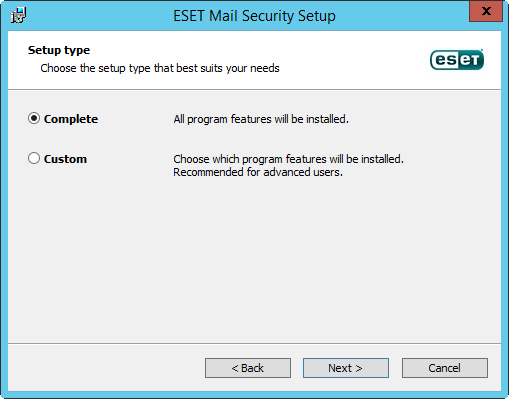
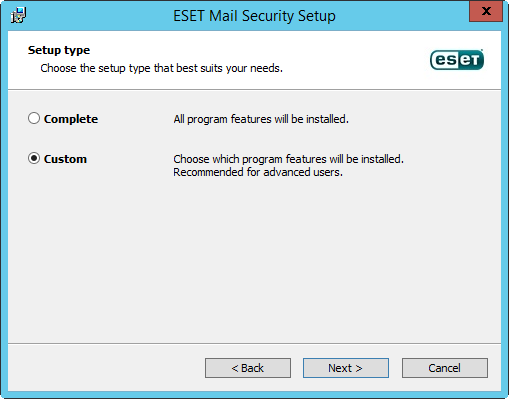
4.选择一个可用安装类型(可用性取决于您的操作系统):
完全
安装所有 ESET Mail Security 功能。也称为完整安装。这是建议安装类型,适用于 Windows Server 2012、2012 R2、2016 和 2019。
注意 如果您计划针对电子邮件使用本地隔离而不希望将隔离的邮件文件存储在 C: 驱动器上,请将数据文件夹的路径更改为您的首选驱动器和位置。但是,请切记,此位置将存储所有 ESET Mail Security 数据文件。 |
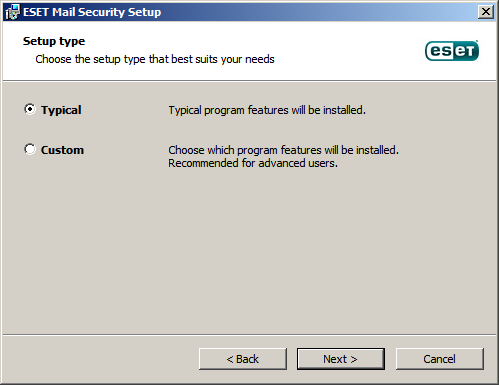
典型
安装推荐的 ESET Mail Security 功能。适用于 Windows Server 2008 R2 SP1、Windows Small Business Server 2011 SP1
注意 在 Windows Server 2008 R2 SP1 上,默认禁止安装网络防护组件(典型安装)。如果您想要安装此组件,请选择自定义安装类型。 |
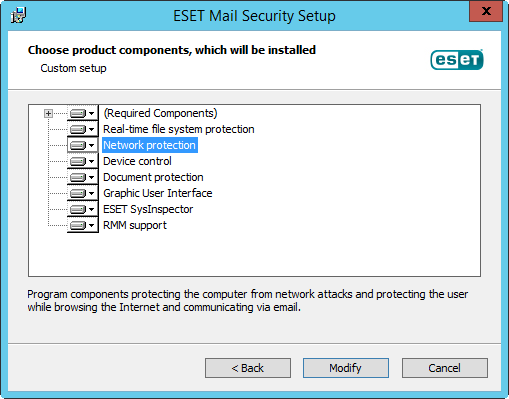
自定义
允许您选择在系统上安装 ESET Mail Security 的哪些功能。在安装开始之前,会显示产品模块和功能的列表。它在您想要自定义仅包含所需组件的 ESET Mail Security 时有用。
5.将提示您选择将安装 ESET Mail Security 的位置。默认情况下,程序的安装位置为 C:\Program Files\ESET\ESET Mail Security。单击浏览可更改此位置(不建议)。
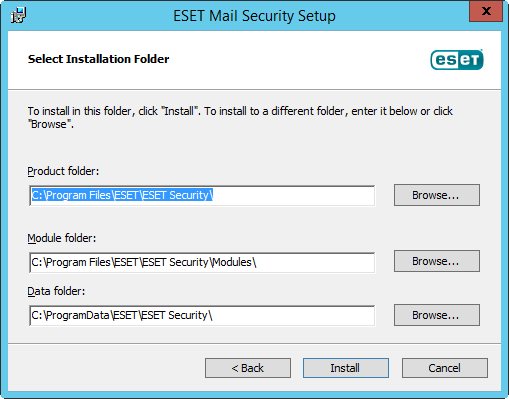
6.单击安装以开始安装。安装完成后,ESET GUI 将启动,并且托盘图标  显示在通知区域(系统托盘)中。