
ESET Mail Securityのインストール手順
これは標準GUIインストールウィザードです。.msiパッケージをダブルクリックし、手順に従ってESET Mail Securityをインストールします。
1.次へをクリックして続行するか、インストールを終了する場合はキャンセルをクリックします。
2.インストールウィザードは、オペレーティングシステムの地域 > ロケーションのホームロケーションで指定される言語で実行されます(または古いシステムでは地域と言語 > ロケーションの現在のロケーション設定)。ドロップダウンメニューを使用して、ESET Mail Securityがインストールされる製品言語を選択します。ESET Mail Securityに選択された言語は、インストールウィザードで表示される言語とは異なります。
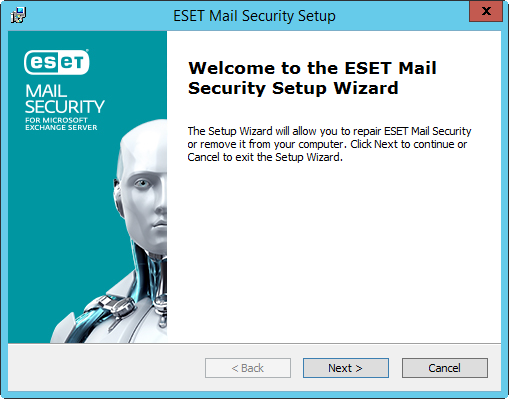
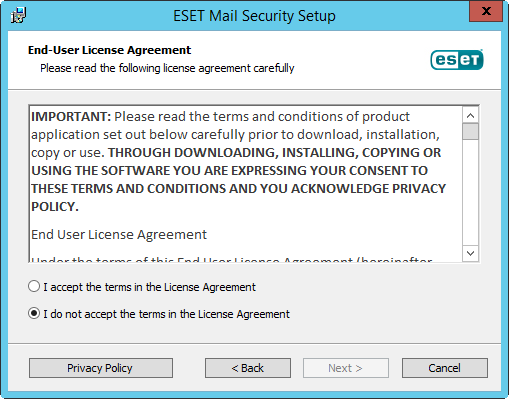
3.次へをクリックすると、エンドユーザー使用許諾契約が表示されます。エンドユーザー使用許諾契約とプライバシーポリシーに同意したことを確認した後、次へをクリックします。
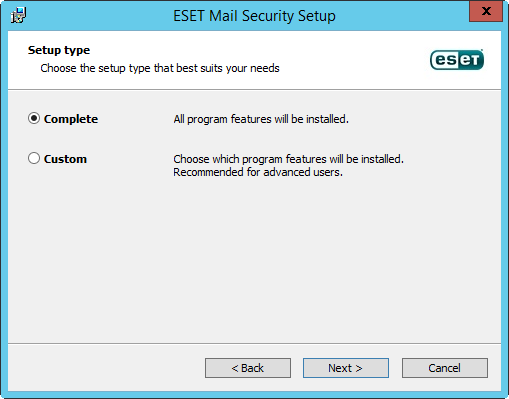
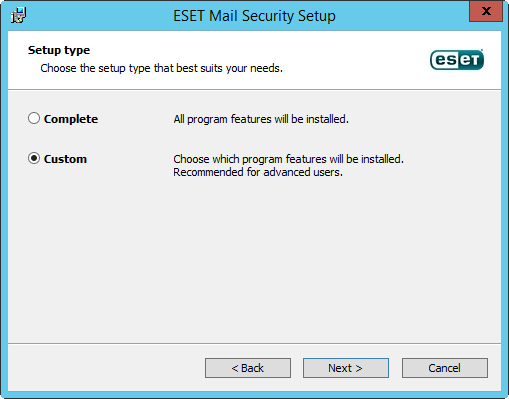
4.使用可能なインストールの種類からいずれかを選択します(選択できるインストールタイプは、オペレーティングシステムによって異なります)。
完了
すべてのESET Mail Security機能をインストールします。フルインストールとも呼びます。これは推奨されるインストールの種類です。Windows Server 2012、2012 R2、2016、2019で使用できます。
注意 電子メールメッセージのローカル隔離を使用し、隔離されえたメッセージファイルをC:ドライブに保存しない場合は、データフォルダのパスを任意のドライブと場所に変更します。ただし、すべてのESET Mail Securityデータファイルはこの場所に保存されます。 |
標準
推奨されるESET Mail Security機能をインストールします。Windows Server 2008 R2 SP1、Windows Small Business Server 2011 SP1および2011で使用できます。
注意 Windows Server 2008 R2 SP1では、ネットワーク保護コンポーネントのインストールは既定で無効です(標準インストール)。このコンポーネントをインストールする場合は、カスタムインストールを選択します。 |
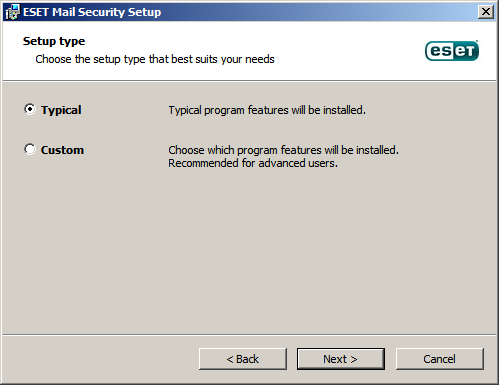
カスタム
システムにインストールするESET Mail Security機能を選択します。インストールが開始する前に、製品モジュールと機能の一覧が表示されます。ESET Mail Security を必要なコンポーネントだけにカスタマイズする場合には便利です。
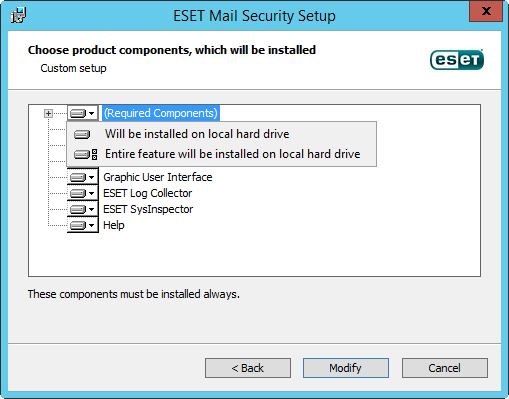
5.ESET Mail Securityのインストール先を選択する必要があります。既定では、プログラムは、C:\Program Files\ESET\ESET Mail Securityにインストールされます。場所を変更するには、[参照]をクリックします(推奨されません)。
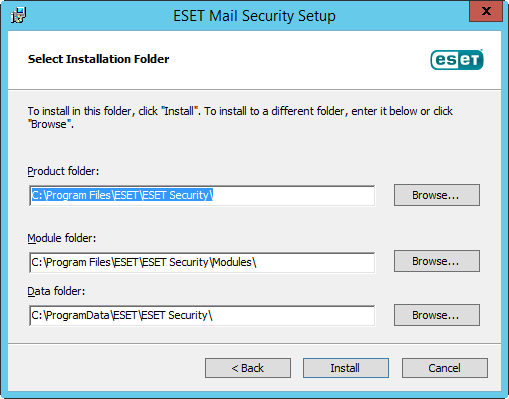
6.インストールをクリックすると、インストールが開始します。インストールが完了すると、ESET GUIが起動し、トレイアイコン が通知領域(システムトレイ)に表示されます。