
Pasos de instalación de ESET Mail Security
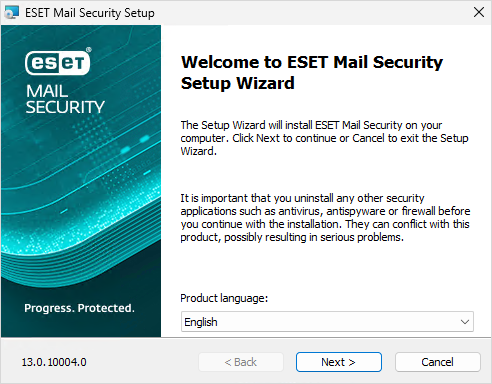
Este es un asistente de instalación típico de la ventana principal del programa. Haga doble clic en el paquete .msi y siga los pasos para instalar ESET Mail Security:
1.Haga clic en Siguiente para continuar, o en Cancelar para salir del asistente de instalación.
1.El asistente de instalación se ejecuta en el idioma especificado como Ubicación principal de un ajuste Región > Ubicación del sistema operativo (o Ubicación actual de un ajuste Región e idioma > Ubicación en los sistemas más antiguos). Utilice el menú desplegable para seleccionar el Idioma de la aplicación en el que se instalará ESET Mail Security. El idioma seleccionado para ESET Mail Security es independiente del idioma que aparece en el asistente de instalación.
3.Confirme su aceptación de los Términos de uso y la Política de privacidad, y haga clic en Siguiente para continuar.

4.Seleccione uno de los tipos de instalación disponibles (la disponibilidad dependerá de su sistema operativo):
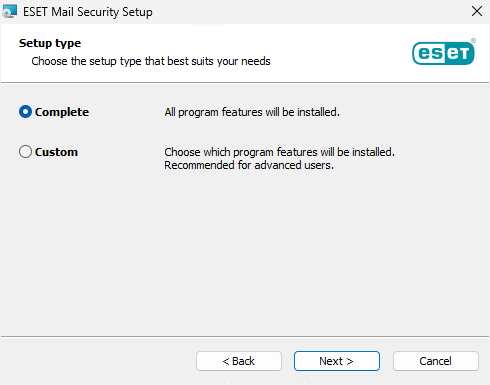
Completo
Instala todas las funciones de ESET Mail Security.
|
El instalador estándar solo incluye los módulos esenciales. El resto de los módulos se descargarán durante la actualización del módulo inicial tras la activación del producto. La excepción es cuando se utiliza el instalador completo que contiene todos los módulos (por ejemplo, emsx_nt64_full.msi). |

|
Si tiene previsto utilizar la Cuarentena local para los mensajes de correo electrónico y no quiere que los archivos de los mensajes en cuarentena se almacenen en su unidad C:, cambie la ruta de la Carpeta de datos a la unidad y la ubicación que desee. No obstante, debe tener en cuenta que todos los archivos de datos de ESET Mail Security se almacenarán en esta ubicación. |
Personalizar
Le permite elegir las funciones de ESET Mail Security que se instalarán en el sistema. Antes de que se inicie la instalación aparecerá una lista de módulos y funciones de la aplicación. Resulta útil si quiere personalizar ESET Mail Security solo con los componentes que necesite.
5.Se le pedirá que seleccione la ubicación en la que desea instalar ESET Mail Security. De forma predeterminada, el programa se instala en C:\Program Files\ESET\ESET Mail Security. Haga clic en Examinar para cambiar esta ubicación (no recomendado).
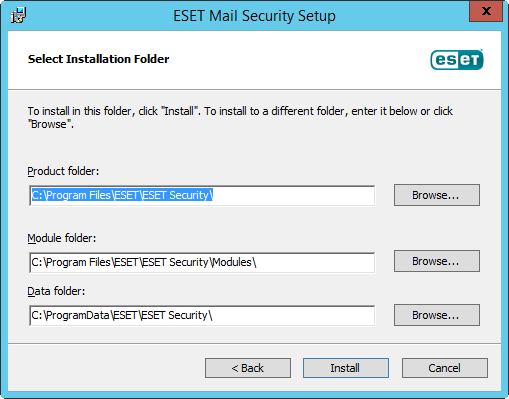
6.Haga clic en Instalar para iniciar la instalación. Tras la instalación, se le pide que active ESET Mail Security.
|
Si realiza una instalación nueva asistida local en el servidor, la opción Limitar conexiones RDP entrantes a se establece en la Zona de confianza de forma predeterminada. Si realiza una instalación remota a través de RDP, la opción Limitar conexiones entrantes mediante RDP se establece en Todas las redes de forma predeterminada. Esta configuración está diseñada para ser temporal y evitar que la conexión RDP se interrumpa hasta que configure la zona de confianza. En ambos casos, se recomienda configurar la zona de confianza de forma que incluya redes, direcciones IP o intervalos de direcciones IP desde los que se permiten específicamente conexiones RDP al servidor. Vaya a Protección de acceso a la red > Conjuntos de IP y edite el conjunto de IP de la Zona de confianza. Después de configurar el conjunto de IP de la zona de confianza según sus necesidades, cambie la opción Limitar conexiones entrantes mediante RDP y use la Zona de confianza de la configuración Todas las redes anterior para proteger el servidor y aprovechar la función de restricción de acceso mediante RDP a la vez que mantiene RDP en pleno funcionamiento dentro de las redes de su empresa. |