
ESET Mail Security – průvodce instalací
Jedná se o typickou instalaci pomocí standardního průvodce. Proveďte dvojklik na .msi instalační balíček produktu ESET Mail Security a postupujte podle kroků na obrazovce:
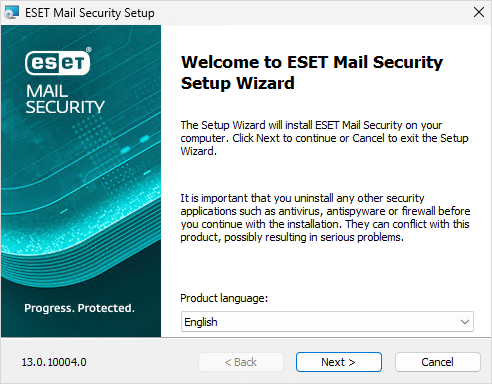
1.Pokračujte kliknutím na Další, nebo kliknutím na Zrušit ukončete Průvodce nastavením.
1.Průvodce instalací se spustí automaticky v jazyce, který je vybrán v dialogovém okně Oblast > Místo > Umístění počítače (v případě starších systémů v nastavení Oblast a jazyk > Místo > Aktuální umístění). Z rozbalovacího menu vyberte Jazyk aplikace, ve kterém bude nainstalována aplikace ESET Mail Security. Výběr jazyka pro ESET Mail Security nemá vliv na jazyk průvodce instalací.
3.Odsouhlaste Podmínky použití a Zásady ochrany osobních údajů a pokračujte kliknutím na Další.
4.Dále si vyberte způsob instalace (dostupnost jednotlivých možností závisí na vámi používaném operačním systému):
Úplná
Po vybrání této možnosti se nainstalují všechny funkce programu ESET Mail Security.
|
Standardní instalační balíček obsahuje pouze základní moduly. Všechny ostatní moduly se stáhnou při prvotní aktualizaci modulů po aktivaci produktu. Výjimkou je případ, kdy použijete úplný instalační balíček, který obsahuje všechny moduly, například emsx_nt64_full.msi. |

|
Pokud chcete používat Lokální karanténu zpráv, ale nechcete zprávy ukládat na disk C:, změňte cestu k datové složce. Do této složky se budou ukládat všechny datové soubory produktu ESET Mail Security. |
Vlastní
Po vybrání této možnosti si můžete vybrat funkce a komponenty ESET Mail Security, které chcete nainstalovat. Před zahájením instalace se zobrazí seznam modulů a funkcí aplikace. Tuto možnost využijte v případě, že si chcete přizpůsobit ESET Mail Security pouze pomocí nezbytných komponent.
5.Vyberte umístění, kde budete ESET Mail Security instalovat. Standardně se program nainstaluje do složky C:\Program Files\ESET\ESET Mail Security. Pro změnu umístění klikněte na tlačítko Procházet (nedoporučujeme).
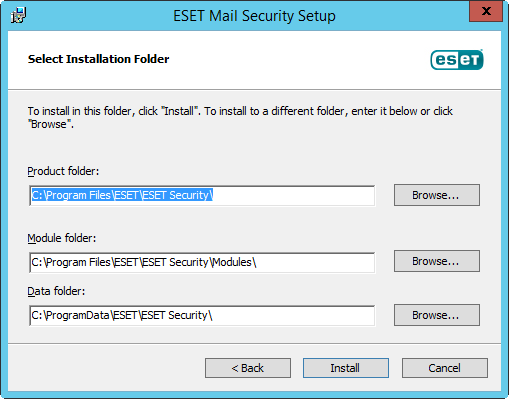
6.Pro zahájení instalace klikněte na tlačítko Instalovat. Po instalaci vás požádáme o aktivaci ESET Mail Security.
|
Pokud provádíte čerstvou instalaci lokálně na serveru, je možnost Omezit příchozí RDP připojení standardně nastavena na Důvěryhodnou zónu. Pokud provádíte instalaci vzdáleně přes RDP, je možnost Omezit příchozí RDP připojení standardně nastavena na Všechny sítě. Toto nastavení je dočasné a zabraňuje přerušení RDP připojení, dokud nenakonfigurujete Důvěryhodnou zónu. V obou případech doporučujeme nastavit Důvěryhodnou zónu tak, aby zahrnovala sítě, IP adresy nebo rozsahy IP adres, ze kterých konkrétně povolujete RDP připojení k serveru. Přejděte do části Ochrana síťového připojení >Sady IP adres a upravte sadu IP adres Důvěryhodné zóny. Po nastavení sady IP adres Důvěryhodné zóny podle vašich potřeb změňte nastavení Omezit příchozí RDP připojení na Důvěryhodnou zónu místo Všechny sítě. Tím zabezpečíte svůj server a využijete funkci omezení přístupu přes RDP, zatímco RDP bude plně funkční v rámci vaší firemní sítě. |