
ESET Mail Security 安装步骤
这是使用传统向导的典型安装。双击 .msi 程序包,然后按照步骤操作来安装 ESET Mail Security:
1.单击下一步以继续操作,或单击取消(如果想要退出安装)。
2.安装向导以在操作系统的地区 > 位置设置中指定为主位置(或较早系统中为地区和语言 > 位置设置中的当前位置)的语言运行。使用下拉菜单选择产品语言(将以此语言安装 ESET Mail Security)。针对 ESET Mail Security 的所选语言与您在安装向导中看到的语言无关。
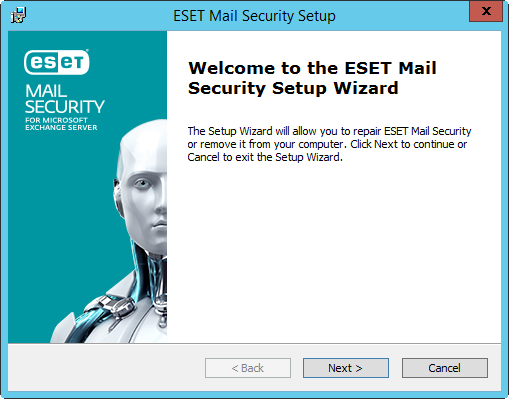
3.单击下一步,将显示最终用户许可协议。在您确认接受最终用户许可协议 和隐私政策后,单击下一步。
4.选择一个可用安装类型(可用性取决于您的操作系统):
完全
安装所有 ESET Mail Security 功能。
|
安装程序仅包含必要模块;所有其他模块会在产品激活后的初始模块更新期间下载。 |

|
如果您计划针对电子邮件使用本地隔离而不希望将隔离的邮件文件存储在 C: 驱动器上,请将数据文件夹的路径更改为您的首选驱动器和位置。但是,请切记,此位置将存储所有 ESET Mail Security 数据文件。 |
自定义
使您能够选择将 ESET Mail Security 的哪些功能安装在您的系统上。在安装开始之前,将显示产品模块和功能的列表。它在您想要自定义仅包含所需组件的 ESET Mail Security 时有用。
5.系统会提示您选择将安装 ESET Mail Security 的位置。默认情况下,程序的安装位置为 C:\Program Files\ESET\ESET Mail Security。单击浏览可更改此位置(不建议)。
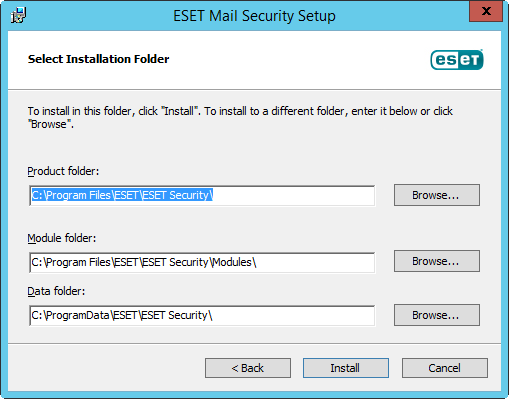
6.单击安装以开始安装。安装完成后,系统会提示您激活 ESET Mail Security。
|
如果您在服务器上本地执行有人值守的全新安装,则默认情况下,将传入 RDP 连接限制为将被设置为受信任区域。如果通过 RDP 远程执行安装,则默认情况下,将传入 RDP 连接限制为将被设置为所有网络。此设置是临时的,用于在配置受信任区域前防止 RDP 连接被切断。 在这两种情况下,我们建议将受信任区域配置为包括您明确允许用于将 RDP 连接到服务器的网络、IP 地址或 IP 地址范围。转到“网络访问保护”> IP 集,然后编辑受信任区域 IP 集。根据需要配置受信任区域 IP 集后,把将传入 RDP 连接限制为更改为使用之前所有网络设置中的受信任区域,以保护您的服务器并利用 RDP 访问限制功能,同时使 RDP 在公司网络中完全运行。 |