
Etapas de instalação do ESET Mail Security
Esta é uma instalação típica usando um assistente tradicional. Clique duas vezes no pacote do .msi e siga as etapas para instalar o ESET Mail Security:
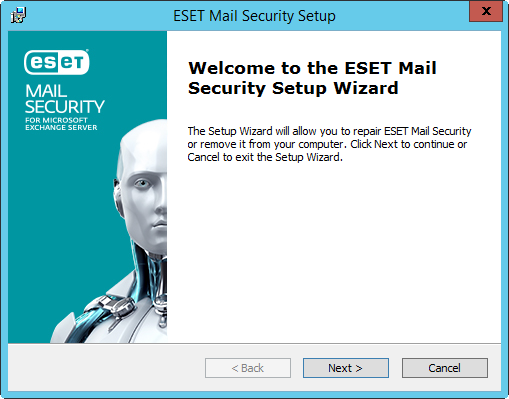
1.Clique em Avançar para continuar ou clique em Cancelar se quiser sair da instalação.
2.O assistente de instalação é executado no idioma que está especificado como Localização inicial da configuração Região > Localização do seu sistema operacional (ou Localização atual de uma configuração de Região e idioma > Localização em sistemas mais antigos). Use o menu suspenso para selecionar o Idioma do produto no qual seu ESET Mail Security será instalado. O idioma de seleção do ESET Mail Security é independente do idioma visto no assistente de instalação.
3.Clique em Avançar e o Acordo de licença para o usuário final será exibido. Depois de reconhecer sua aceitação do Acordo de Licença para o usuário final e da Política de Privacidade, clique em Avançar.
4.Selecione um dos tipos de instalação disponíveis (a disponibilidade depende do seu sistema operacional):
Completo
Instala todos os recursos do ESET Mail Security.
|
O instalador contém apenas os módulos essenciais, todos os outros módulos serão baixados durante a atualização de módulo inicial depois da ativação do produto. |

|
Caso você esteja planejando usar a Quarentena local para mensagens de email e não quer ter arquivos de mensagens em quarentena armazenados na unidade C:, altere o caminho da Pasta de dados para sua unidade e localização de preferência. Porém, tenha em mente que todos os arquivos de dados do ESET Mail Security serão armazenados neste local. |
Person
Deixa você escolher quais recursos do ESET Mail Security serão instalador no seu sistema. Uma lista de módulos e recursos de produto será exibida antes do início da instalação. É útil quando deseja personalizar seu ESET Mail Security para ter apenas os componentes que você precisa.
5.Você é solicitado a selecionar o local onde vai instalar o ESET Mail Security. Por padrão, o programa é instalado em C:\Program Files\ESET\ESET Mail Security. Clique em Procurar para alterar esse local (não recomendado).
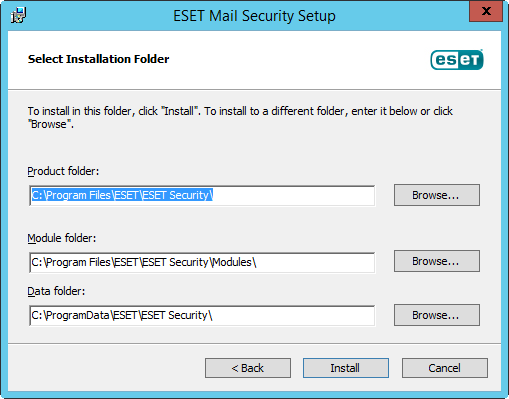
6.Clique em Instalar para iniciar a instalação. Depois da instalação, você é solicitado a ativar o ESET Mail Security.
|
Se você executar uma nova instalação assistida localmente no servidor, a opção Limitar conexões RDP de entrada a será definida como Zona confiável por padrão. Se você executar uma instalação remotamente por RDP, a opção Limitar conexões RDP de entrada a será definida como Todas as redes por padrão. Essa configuração deve ser temporária e impedir que sua conexão RDP seja cortada até que você configure a zona confiável. Em ambos os casos, recomendamos configurar a Zona confiável para incluir redes, endereços IP ou intervalos de endereços IP dos quais você permite especificamente conexões RDP com o servidor. Vá para Proteção de acesso à rede > Conjuntos de IPs e edite o conjunto de IPs da Zona confiável. Depois de configurar o IP da zona confiável de acordo com suas necessidades, altere a opção Limitar conexões RDP de entrada a para usar a Zona confiável da configuração anterior Todas as redes para proteger seu servidor e aproveitar o recurso de restrição de acesso RDP enquanto o RDP funciona totalmente nas redes da sua empresa. |