
Webové rozhraní
Webové rozhraní karantény zpráv představuje alternativu ke Správci karantény zpráv, který je dostupný přímo v hlavním okně produktu. Mějte na paměti, že webové rozhraní je dostupné pouze pro lokální karanténu.
|
Webové rozhraní správce karantény není dostupné na serveru v roli Edge Transport, protože z takového serveru není možné provést ověření vůči Active Directory. |

Webové rozhraní karantény zpráv vám umožňuje zobrazit stav karantény. Umožňuje také spravovat objekty e-mailů v karanténě. Toto webové rozhraní je přístupné prostřednictvím odkazů v přehledech o karanténě nebo po zadání odkazu do webového prohlížeče.
Chcete-li získat přístup k webovému rozhraní karantény zpráv, musíte se přihlásit jako doménový uživatel. Edge automaticky ověří doménového uživatele. Certifikát webové stránky však musí být platný. V prohlížeči Microsoft Internet Explorer musí být povoleno automatické přihlášení a je nutné přidat Webové rozhraní karantény zpráv do lokálních intranetových stránek.
K webovému rozhraní karantény zpráv může přistupovat kterýkoli uživatel služby Active Directory, ale uvidí pouze položky v karanténě odeslané na jeho e-mailovou adresu (včetně aliasů uživatele). Správce vidí všechny položky v karanténě pro všechny příjemce.
|
ESET Mail Security nepoužívá IIS pro běh webového rozhraní karantény zpráv. Místo toho využívá HTTP server API s podporou SSL pro výměnu dat prostřednictvím zabezpečeného HTTP spojení. |

URL
Toto je URL adresa, na které je dostupné webové rozhraní karantény zpráv. Ve výchozím nastavení je to FQDN serveru s /quarantine (například, mailserver.company.com/quarantine). Pokud nechcete mít v adrese /quarantine, můžete zadat vlastní virtuální adresář. URL webu můžete změnit úpravou hodnoty.
Webová hodnota musí být zadána bez schématu (HTTP, HTTPS) nebo čísla portu, použijte pouze tvar fqdn/virtualdirectory. Místo FQDN můžete použít také zástupné znaky.
Po úpravě adresy URL webu se nelze vrátit k výchozímu nastavení kliknutím na ikonu obnovení  . Odstraňte zápis a ponechte textové pole prázdné. Restartujte server. Produkt ESET Mail Security při svém startu zjistí, že je pole prázdné, a doplní do něj výchozí hodnoty ve formátu fqdn/quarantine.
|
Adresu webové karantény produktu ESET Mail Security můžete definovat následujícími způsoby: Použitím silného zástupného znaku (+/quarantine) Další informace najdete v článku UrlPrefix Strings v části Host-Specifier Categories. |
Jazyk rozhraní a přehledů karantény – tato funkce umožňuje nastavit jazyk webového rozhraní Karantény zpráv a Přehledů karantény.
HTTPS port– umožňuje zadat port, na kterém se používá webové rozhraní. Výchozí číslo portu je 443.
Pro akční odkazy v Přehledech karantény zpráv použít HTTP místo HTTPS – umožňuje zadat port, na kterém budou e-maily uvolňovány z karantény prostřednictvím reportů.
|
Pokud nemáte v IIS nainstalovaný certifikát SSL, nastavte vazbu na port pro HTTPS. Pokud změníte HTTPS nebo HTTP port, nezapomeňte vytvořit potřebnou vazbu na port v IIS. |
Povolit výchozí administrátory
Ve výchozím nastavení mají členové skupiny administrátorů k webovému rozhraní Karantény zpráv administrátorský přístup. Administrátor má úplný přístup ke karanténě a uvidí všechny zprávy. Pokud tuto možnost vypnete, budou mít k Webovému rozhraní Karantény zpráv přístup pouze uživatelé uvedení v části Další přístupová oprávnění (viz níže).
Povolit přístup všem uživatelům
Povoluje přístup k webovému rozhraní všem doménovým uživatelům. Pokud je tato možnost vypnutá, mají k webovému rozhraní karantény přístup pouze správci a delegované osoby.
Další přístupová oprávnění
Tato funkce umožňuje uživatelům spravovat karanténu zpráv jiných uživatelů. Administrátory karantény můžete vytvořit tak, že uživateli (nebo skupině) udělíte dodatečný přístup k webovému rozhraní karantény zpráv jiného uživatele (nebo všech členů skupiny), aby mohl spravovat položky v karanténě.
1.Klikněte na tlačítko Vybrat a pomocí selektoru objektů Active Directory vyberte uživatele nebo skupinu, jejímž členům udělíte takto přístup ke karanténě zpráv.
2.V rozbalovacím menu vyberte typ přístupu:
•Administrator – po vybraní této možnosti bude mít daný uživatel administrátorský přístup k webovému rozhraní karantény.
•Delegovaná adresa – po vybrání této možnosti zadejte do pole e-mailovou adresu uživatele, který má ke karanténě zpráv přístup. Pokud má uživatel vytvořeny aliasy v Active Directory, můžete v případě potřeby přidat oprávnění pro každý alias.
•Delegovaný uživatel nebo skupina – stejně jako u Delegované adresy, uživatel může pomocí selektoru objektů Active Directory vybrat uživatele nebo skupinu, jejichž karanténa bude spravována.
Externí uživatelé
Jedná se o seznam externích uživatelských účtů, které mají povolený přístup k webovému rozhraní karantény. Seznam ovlivňuje příjemce administrátorských přehledů Karantény zpráv.
Pro zobrazení webového rozhraní karantény si otevřete internetový prohlížeč a do adresního řádku zadejte adresu, kterou jste definovali v Rozšířených nastaveních (dostupných také po stisknutí klávesy F5) > Server > Karanténa zpráv > Webové rozhraní > URL.
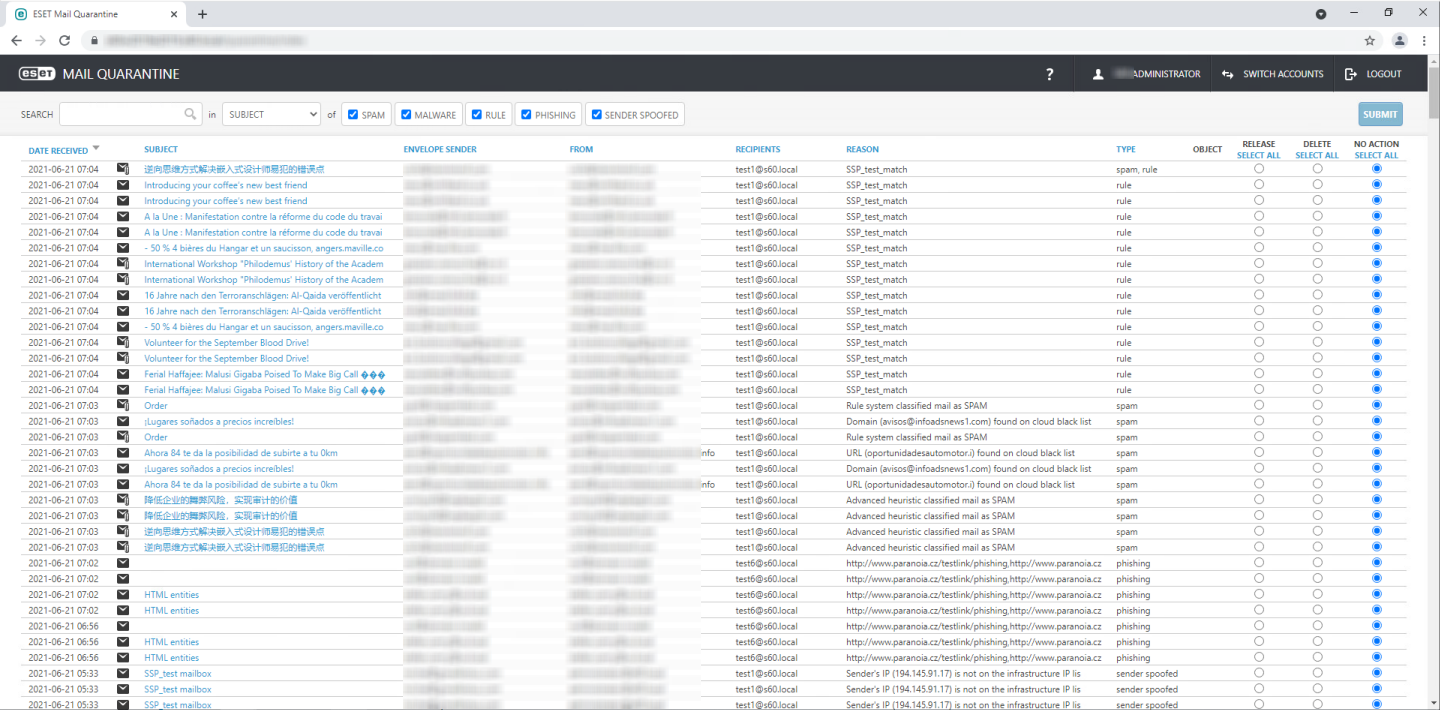
Doručit
Doručí e-maily původním příjemcům pomocí adresáře Replay a odstraní je z karantény. Kliknutím na Odeslat akci potvrďte.
|
Při doručení zprávy z karantény ESET Mail Security ignoruje MIME hlavičku To:, protože se dá snadno podvrhnout. Místo tohoto se použije informace o příjemci z příkazu RCPT TO: SMTP spojení. Tím je zajištěno doručení zprávy správnému příjemci. |
|
V clusterovaných prostředích při uvolnění zprávy z karantény nedojde k jejímu opětovnému přesunutí do karantény jinými uzly ESET Mail Security. To je dáno synchronizací pravidel mezi jednotlivými uzly. |
Doručit
Pokud nechcete odeslat e-mail všem příjemcům, použijte tuto možnost a vyberte konkrétní příjemce e-mailu. Tato možnost je k dispozici pouze pro zprávy s více příjemci.
Odstranit
Pomocí této funkce odstraníte položky z karantény. Kliknutím na Odeslat akci potvrďte.
Po kliknutí na předmět zprávy se zobrazí okno oznámení s detailními informacemi jako je Typ, Důvod, Odesílatel, Datum, Přílohy atd.
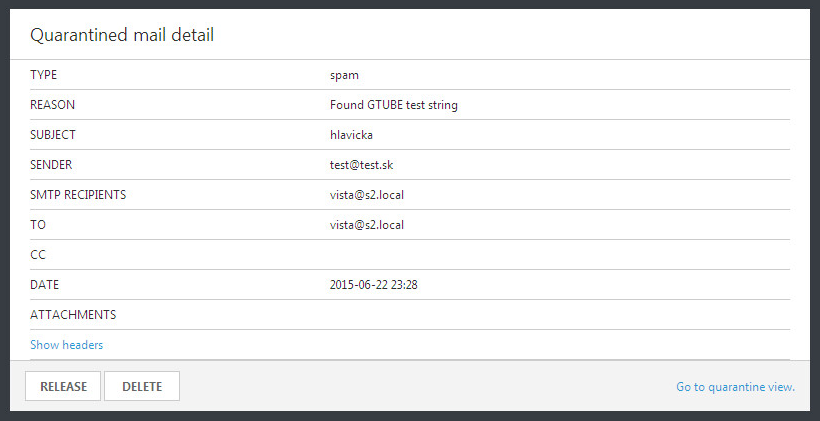
Kliknutím na Zobrazit hlavičky si zobrazíte hlavičku zprávy v karanténě.
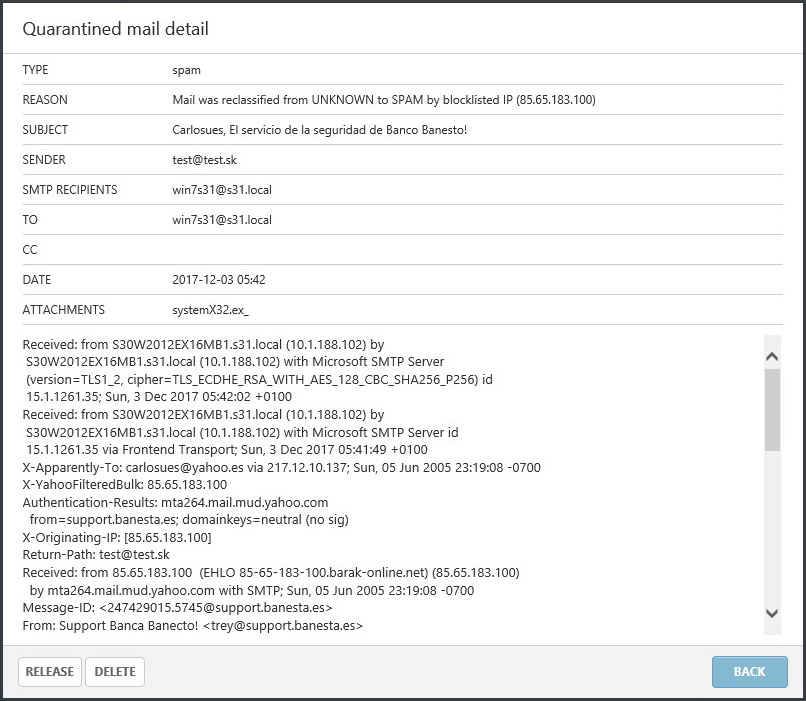
Nad zprávou můžete rovnou provést související akci, buď ji Doručit nebo Odstranit.
|
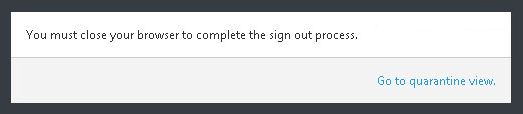
Chcete-li se z Webového rozhraní karantény zpráv zcela odhlásit, je třeba zavřít okno prohlížeče. Pokud se odhlásit nechcete, klikněte na Vrátit se do karantény a vrátíte se na předchozí obrazovku. |
|
Pokud máte potíže s přístupem k webovému rozhraní Karantény zpráv a prohlížeč vám vrací chybu HTTP Error 403.4 - Forbidden a podobně, zkontrolujte v Typu karantény, zda máte zvolenou Lokální karanténu a zda máte v části Webové rozhraní Karantény zpráv aktivní možnost Aktivovat webové rozhraní. |