
제품 활성화
설치가 완료되면 제품을 활성화하라는 메시지가 표시됩니다.
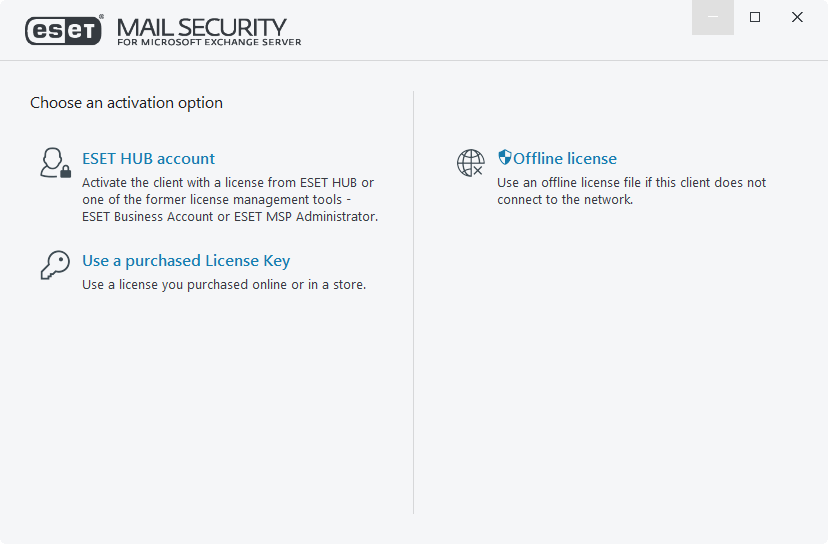
다음 방법 중 하나를 사용하여 ESET Mail Security을(를) 활성화합니다.
구입한 라이선스 키
ESET에서 발급한 라이선스 키를 라이선스 키 필드에 입력하거나 복사하여 붙여넣고 계속을 클릭합니다. 라이선스 키를 하이픈을 포함하여 있는 그대로 정확하게 입력합니다. 라이선스를 복사하여 붙여넣는 경우 텍스트 주위에 있는 추가 공간을 실수로 선택하지 않았는지 확인하십시오.
ESET Hub 계정
ESET Hub 계정을 생성해야 합니다. ESET Hub는 ESET PROTECT 통합 보안 플랫폼에 대한 중앙 게이트웨이입니다. 모든 ESET 플랫폼 모듈에 대한 중앙 집중식 ID, 구독 및 사용자 관리를 제공합니다. ESET Hub에 등록된 계정이 없는 경우 새 계정을 만듭니다.
오프라인 라이선스 파일
자동으로 생성되어 ESET 제품으로 전송되는 파일입니다. 오프라인 라이선스 파일은 라이선스 포털에서 생성되며, 애플리케이션이 라이선스 기관에 연결할 수 없는 환경에서 사용됩니다.
컴퓨터가 관리되는 네트워크의 구성원이고 관리자가 ESET PROTECT를 통해 원격 활성화를 수행할 경우 ESET PROTECT로 나중에 활성화를 클릭합니다. 이 옵션을 사용하여 나중에 클라이언트를 활성화할 수도 있습니다.
언제든지 기본 프로그램 창에서 도움말 및 지원 > 라이선스 변경을 선택하여 라이선스 정보를 관리할 수 있습니다. 제품 및 라이선스를 식별하는 데 사용되는 공개 라이선스 ID가 표시됩니다. 컴퓨터가 등록되는 사용자 이름은 윈도우 알림 영역 아이콘  을 오른쪽 마우스 버튼으로 클릭하면 표시되는 정보 섹션 내에 저장됩니다.
ESET Mail Security가 성공적으로 활성화되면 기본 프로그램 창이 열리고 모니터링 페이지에 현재 상태가 표시됩니다. 처음에는 몇 가지 주의를 기울여야 할 수도 있습니다. 예를 들면 ESET LiveGrid®에 참가할지 묻는 메시지가 표시됩니다.
기본 프로그램 창에는 시스템 업데이트(Windows Update) 또는 탐지 엔진 업데이트 같은 다른 항목에 대한 알림도 표시됩니다. 주의가 필요한 모든 문제가 해결되면 모니터링 상태가 녹색으로 바뀌고 사용자의 장치가 보호됨 상태가 표시됩니다.
기본 메뉴의 도움말 및 지원 > 제품 활성화 또는 모니터링 상태 > 제품이 활성화되지 않음에서 제품을 활성화할 수도 있습니다.
|
ESET PROTECT은(는) 관리자가 제공한 라이선스를 사용해 클라이언트 컴퓨터를 자동으로 활성화할 수 있습니다. |
