
Веб-інтерфейс
Веб-інтерфейс поштового карантину є альтернативою диспетчеру поштового карантину, проте він доступний лише для локального карантину.
|
Веб-інтерфейс поштового карантину недоступний на сервері з роллю "Межовий транспорт", оскільки Active Directory недоступна для автентифікації. |

Веб-інтерфейс поштового карантину дає змогу переглянути стан поштового карантину. Окрім того, він дає змогу керувати електронними листами в карантині. Цей веб-інтерфейс доступний за посиланнями зі звітів про карантин або за посиланням для веб-браузера.
Щоб отримати доступ до веб-інтерфейсу поштового карантину, необхідно пройти автентифікацію за допомогою облікових даних домену. Edge автоматично автентифікує користувача домену. Однак сертифікат веб-сторінки має бути дійсним, автоматичний вхід — ввімкнутим у Microsoft Internet Explorer, а веб-сайт із поштового карантину — доданим в місця локальної інтрамережі.
Будь-який користувач в Active Directory може отримати доступ до веб-інтерфейсу поштового карантину, але бачитиме лише елементи в карантині, надіслані на його адресу електронної пошти (включно з псевдонімами користувача). Адміністратор може переглядати всі елементи в карантині для всіх одержувачів.
|
ESET Mail Security не використовує IIS для запуску веб-інтерфейсу поштового карантину. Натомість використовується API HTTP-сервера, зокрема підтримка SSL. Це дає змогу обмінюватися даними через безпечні підключення HTTP. |

Веб-адреса
Це URL-адреса, за якою буде доступний веб-інтерфейс поштового карантину. За замовчуванням використовується FQDN сервера з /quarantine (наприклад, mailserver.company.com/quarantine). Замість /quarantine можна вказати власний віртуальний каталог. URL-адресу веб-інтерфейсу можна змінити в будь-який час.
Веб-посилання має бути вказано без протоколу (HTTP, HTTPS) або номера порту; для нього використовуйте тільки форму fqdn/virtualdirectory. Окрім того, замість FQDN можна використовувати групові символи.
Після зміни URL-адреси веб-сторінки неможливо буде повернутися до стандартної веб-сторінки за допомогою піктограми відновлення налаштувань  . Видаліть запис і залиште поле пустим. Перезавантажте сервер. Коли ESET Mail Security запуститься і визначить, що URL-адреса веб-інтерфейсу є пустою, вона автоматично заповнить це поле значенням за замовчуванням (fqdn/quarantine).
|
ESET Mail Security підтримує такі форми URL-адреси веб-інтерфейсу: Явний груповий символ (+/quarantine) Докладніше див. в розділі Host-Specifier Categories (Категорії вказування хоста) статті UrlPrefix Strings (Рядки UrlPrefix). |
Мови звітів і веб-інтерфейсу
Ця функція дає змогу задати мову веб-інтерфейсу поштового карантину й звітів про карантин.
Порт HTTPS
Для веб-інтерфейсу використовується порт HTTPS. За замовчуванням використовується порт 443.
Порт HTTP
Використовується для розблокування електронних листів із карантину через звіти електронною поштою.
|
Якщо в IIS не інстальовано сертифікат SSL, налаштуйте прив’язку порту HTTPS. Якщо ви змінюєте номер порту для HTTPS або HTTP, обов’язково додайте відповідну прив’язку порту в IIS. |
Реєструвати випуск з карантину як події
Під час розблокування елементів із поштового карантину ця дія записується у файли журналу.
Активувати адміністраторів за замовчуванням
За замовчуванням учасникам групи адміністраторів надається доступ для адміністрування веб-інтерфейсу поштового карантину. Для адміністраторського доступу немає обмежень. Він дає змогу адміністратору переглядати всі елементи в карантині для всіх одержувачів. Якщо вимкнути цей параметр, лише користувачі, перелічені в розділі "Додаткові права доступу" (див. нижче), зможуть отримати доступ до веб-інтерфейсу поштового карантину.
Додаткові права доступу
Ця функція дає змогу користувачам керувати поштовим карантином інших користувачів. Адміністраторів карантину можна призначити, надавши користувачу (або групі) додатковий доступ до веб-інтерфейсу поштового карантину іншого користувача (або всіх учасників групи) для керування елементами в карантині.
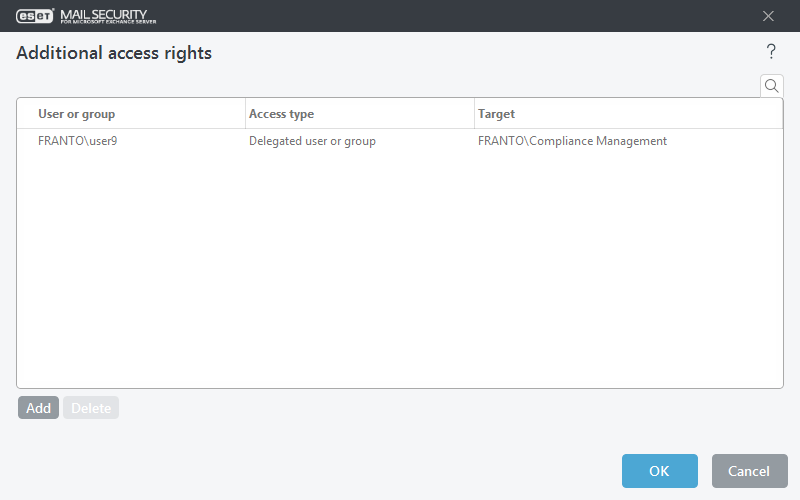
1.Клацніть Змінити, щоб відкрити вікно додаткових прав доступу, а потім клацніть Додати.
2.Клацніть Вибрати й скористайтеся селектором об’єктів Active Directory, щоб вибрати користувача або групу, до складу якої входить користувач, для надання доступу до поштового карантину.
3.У розкривному меню виберіть пункт Тип доступу:
•Адміністратор: користувач має доступ адміністратора до веб-інтерфейсу поштового карантину.
•Делегований доступ: користувачу (представнику) дозволено переглядати повідомлення в карантині для іншого одержувача й керувати ними. Укажіть адресу одержувача: уведіть адресу електронної пошти користувача, карантинними повідомленнями якого буде керувати користувач із делегованим доступом. Якщо користувач має псевдоніми в Active Directory, за потреби можна додати додаткові права доступу для кожного псевдоніма.
•Делегований користувач або група: те саме, що й делегований доступ; користувач також може використовувати селектор об’єктів Active Directory, щоб вибрати користувача або групу, до складу якої входить користувач, карантином якого потрібно керувати.

4.Клацніть Вибрати й виберіть користувача або групу, до складу якої входить користувач, карантином якого керуватиме делегований користувач, вибраний на кроці 2.
Приклад користувачів, яким було надано додаткові права доступу до веб-інтерфейсу поштового карантину:
Щоб отримати доступ до веб-інтерфейсу поштового карантину, відкрийте веб-браузер і скористайтеся URL-адресою, указаною в полі Поштовий карантин (Додаткові параметри (F5) > Сервер > Поштовий карантин > Веб-інтерфейс).
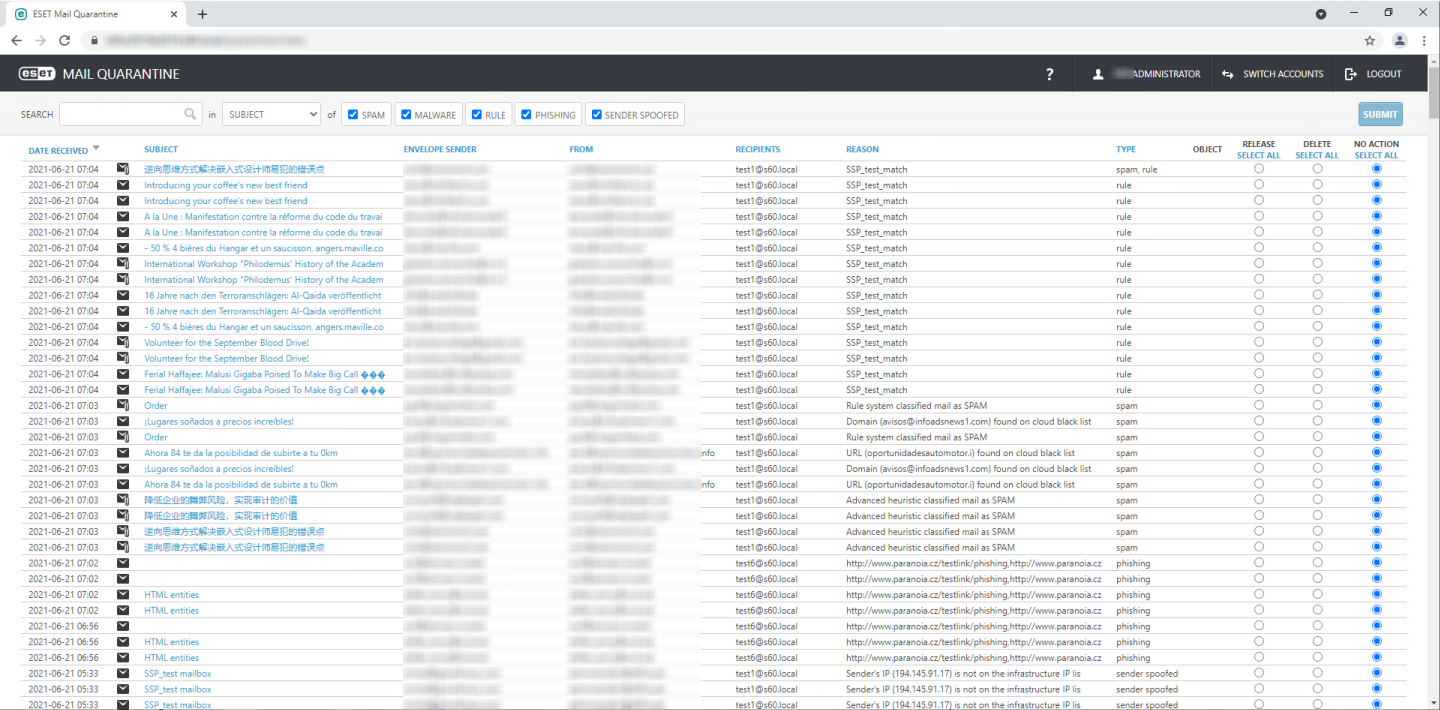
Реліз
Розблоковує надсилання електронних листів їхнім початковим одержувачам за допомогою каталогу відтворення і видаляє їх із карантину. Клацніть Надіслати, щоб підтвердити дію.
|
Якщо розблокувати повідомлення електронної пошти з карантину, ESET Mail Security ігнорує заголовок MIME To:, оскільки його легко підробити. Натомість використовується вихідна інформація про одержувача з команди RCPT TO:, яка отримується під час SMTP-з’єднання. Це гарантує, що розблоковане з карантину повідомлення надійде потрібному одержувачу. |
Видалити
Ця функція видаляє елементи з карантину. Клацніть Надіслати, щоб підтвердити дію.
Якщо клацнути Тема, відкриється спливаюче вікно з докладними відомостями ("Тип", "Причина", "Відправник", "Дата", "Вкладення" тощо) про електронний лист у карантині.
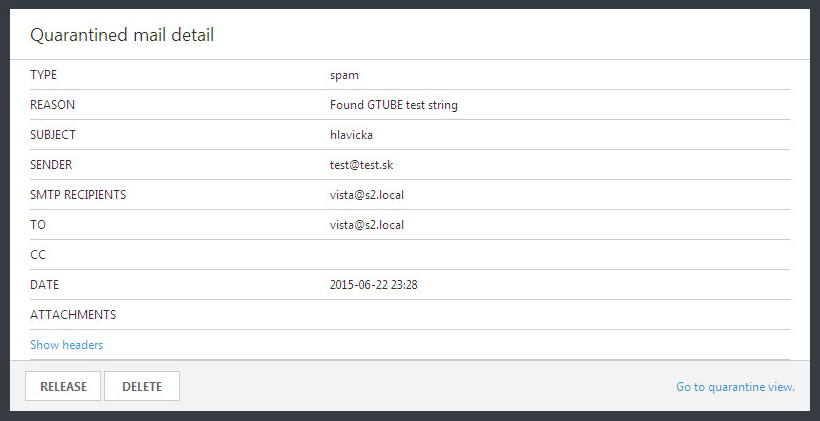
Клацніть Показати заголовки, щоб переглянути заголовок електронного листа в карантині.
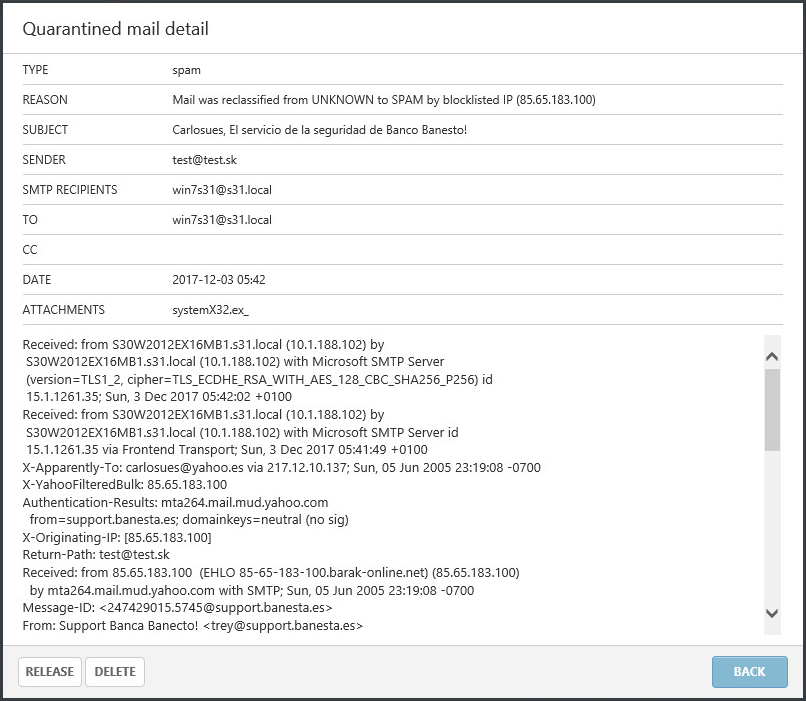
За потреби клацніть Розблокувати або Видалити, щоб вжити дію до переміщеного в карантин електронного листа.
|
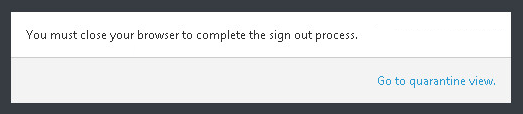
Щоб повністю вийти з веб-інтерфейсу поштового карантину, закрийте вікно браузера. В іншому разі клацніть подання "Перейти в карантин", щоб повернутися на попередній екран. |
|
Якщо у вас виникли проблеми з доступом до веб-інтерфейсу поштового карантину в браузері або з’являється помилка, подібна до HTTP Error 403.4 - Forbidden, переконайтеся, що для типу карантину вибрано Локальний карантин і ввімкнено параметр Увімкнути веб-інтерфейс. |