
Interfaccia Web della quarantena delle e-mail
All’utente è stato concesso l’accesso a un’interfaccia web dove è possibile gestire i messaggi messi in quarantena come spam, spoofing del mittente o phishing e i messaggi filtrati dalle regole impostate dall’amministratore. Di norma, l’utente può visualizzare solo i messaggi che sono stati inviati al proprio indirizzo e-mail e che sono stati messi in quarantena. Tuttavia, se l’utente è stato delegato a gestire i messaggi in quarantena di altri utenti, potrà visualizzare anche i messaggi di tali utenti. I messaggi possono essere distinti in base ai destinatari. Utilizzare la funzione di ricerca per filtrare i messaggi per destinatario, ad esempio.
È possibile scegliere un’azione da eseguire su un messaggio o più messaggi, ad esempio rilascia, elimina o nessuna azione. La disponibilità delle azioni dipende dal livello di accesso e dalle impostazioni delle regole, ad esempio potrebbe non essere possibile rilasciare o eliminare determinati tipi di messaggi.
Se all’utente è stato assegnato l’accesso come amministratore, potrà visualizzare tutti i messaggi in quarantena per tutti gli utenti ed eseguire qualsiasi operazione.
Gestione dei messaggi in quarantena
L'interfaccia Web della quarantena delle e-mail consente all'utente di visualizzare tutti i contenuti della quarantena. Se l’utente dispone di una delega di accesso o persino di accesso come amministratore, potrà visualizzare anche gli altri messaggi in quarantena.
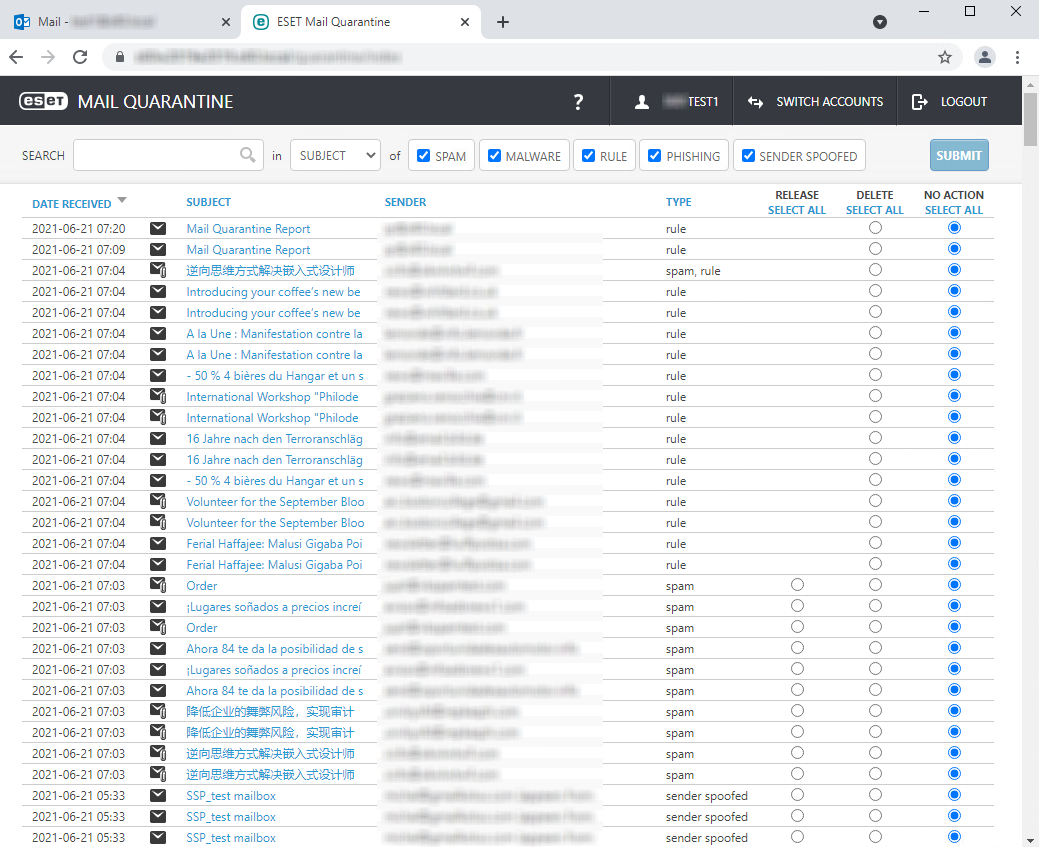
È possibile modificare il numero di voci per pagina (dimensioni della pagina) nell’angolo in basso a sinistra della finestra.
Se è presente un numero eccessivo di messaggi, utilizzare la funzione Ricerca nella barra in alto per ricercare un messaggio e-mail specifico o filtrare il contenuto per Oggetto, Mittente o Destinatario (il Destinatario è disponibile solo per gli utenti con delega di accesso o accesso come amministratore). È inoltre possibile utilizzare le caselle di controllo per visualizzare solo i messaggi di un determinato tipo (spam, malware, regola, phishing e mittente oggetto di spoofing).
Per rilasciare (consegnare) un messaggio che è stato messo in quarantena poiché considerato come falso positivo durante la classificazione, utilizzare i pulsanti di scelta a destra e selezionare Rilascia. Per eliminare un messaggio, selezionare l’azione Elimina.
È possibile selezionare contemporaneamente più messaggi con l’azione appropriata. Al termine della selezione, fare clic su Invia.
I messaggi contrassegnati come rilasciati vengono quindi consegnati alla casella di posta dell’utente o alla casella di posta del destinatario originario se l’utente dispone di delega di accesso e sta rilasciando i messaggi per conto di altri utenti. I messaggi contrassegnati come eliminati vengono rimossi in modo permanente dalla quarantena.
|
Entrambe le azioni (Rilascia ed Elimina) sono irreversibili dopo aver fatto clic su Invia. |

La finestra si aggiorna automaticamente quando si fa clic su Invia ma è possibile aggiornarla manualmente tramite il pulsante di aggiornamento sul browser Web in uso oppure premendo il tasto F5 sulla tastiera.
|
È possibile rilasciare solo i messaggi di spam e di spoofing del mittente. Non è consentito rilasciare messaggi di malware, phishing e tipo regola. Se è necessario rilasciare questo tipo di messaggi, contattare l’amministratore. |
Non è necessario rimuovere periodicamente i messaggi in quarantena poiché vengono eliminati automaticamente dopo un intervallo di tempo specificato dall’amministratore.
|
Per uscire completamente dall'interfaccia Web della quarantena delle e-mail è necessario chiudere la finestra del browser. In alternativa, fare clic su Vai per accedere alla visualizzazione della quarantena e ritornare alla schermata precedente. |