
Interfaz web
La interfaz web de la cuarentena de correo electrónico es una alternativa al Administrador de la cuarentena de correo electrónico que solo está disponible para la Cuarentena local.
|
La interfaz Web de la cuarentena no está disponible en un servidor con el rol de servidor de transporte perimetral porque no se puede acceder a Active Directory para la autenticación. |

La interfaz web de cuarentena de correo le permite ver el estado de cuarentena del correo. Además, le permite gestionar los objetos de correo electrónico en cuarentena. A esta interfaz web se puede acceder desde los vínculos de los informes de la cuarentena o introduciendo un vínculo en su navegador web.
Para acceder a la interfaz web de la cuarentena de correo electrónico se debe autenticar con las credenciales de dominio. Edge autenticará automáticamente a un usuario del dominio. Sin embargo, el certificado de la página web debe ser válido, el Inicio de sesión automático debe estar habilitado en Microsoft Internet Explorer, y debe agregar el sitio web de Cuarentena de correos a los sitios de Intranet local.
Cualquier usuario de Active Directory puede tener acceso a la interfaz web de cuarentena de correo, pero solo verá los elementos en cuarentena enviados a su dirección de correo electrónico (incluidos los alias del usuario). El administrador podrá ver los elementos en cuarentena de todos los destinatarios.
|
ESET Mail Security no utiliza IIS para ejecutar la interfaz web de la cuarentena de correo electrónico. En su lugar, utiliza la API del servidor HTTP, que incluye compatibilidad con SSL, para permitir el intercambio de datos mediante conexiones HTTP seguras. |

URL de la web
Esta es la URL en la que estará disponible la interfaz web de la cuarentena de correo. De forma predeterminada, es el FQDN del servidor con /quarantine (por ejemplo, mailserver.company.com/quarantine). Puede especificar su propio directorio virtual en vez del predeterminado, /quarantine. Puede cambiar la URL web en cualquier momento editando el valor.
El valor Web debe especificarse sin un esquema (HTTP, HTTPS) o número de puerto. Utilice solo el formulario fqdn/virtualdirectory. También puede utilizar comodines en vez del FQDN.
Después de modificar la dirección URL Web, no puede volver a la predeterminada haciendo clic en el icono de reversión  . Elimine la entrada y deje en blanco el cuadro de texto. Reinicie el servidor. Cuando ESET Mail Security se inicia y detecta que la URL web está vacía, asigna automáticamente a este campo el valor de fqdn/quarantine predeterminado.
|
ESET Mail Security admite URL web en cuatro formatos diferentes: Comodín fuerte (+/quarantine) Consulte la sección Categorías de especificadores de host del artículo Prefijos de URL para obtener más información. |
Idioma web y de informes
Esta función permite establecer el idioma de la interfaz web de la cuarentena de correo y de los informes de cuarentena.
Puerto HTTPS
El puerto HTTPS se utiliza para la interfaz web. El número de puerto predeterminado es el 443.
Puerto HTTP
Puerto HTTP: se utiliza para liberar correos electrónicos de la cuarentena a través de informes de correo electrónico.
|
Si no tiene el certificado SSL instalado en IIS, configure el enlace de puerto HTTPS. Si cambia el número de puerto HTTPS o HTTP, asegúrese de agregar el correspondiente enlace de puerto en IIS. |
Registrar acción de liberación en sucesos
Al liberar elementos de la cuarentena de correo electrónico, esta acción se escribe en Archivos de registro.
Activar administradores predeterminados
De forma predeterminada, los miembros del grupo de administradores obtienen acceso de administrador a la interfaz web de la cuarentena de correo. El acceso de administrador no tiene restricciones y permite al administrador ver todos los elementos en cuarentena de todos los destinatarios. Si desactiva esta opción, solo los usuarios enumerados en Derechos de acceso adicionales (consulte a continuación) pueden acceder a la interfaz web de Cuarentena de correo electrónico.
Derechos de acceso adicionales
Esta función permite a los usuarios administrar la cuarentena de correo de otros usuarios. Si desea crear administradores de cuarentena, conceda a un usuario (o grupo) acceso adicional a la interfaz web de la cuarentena de correo de otro usuario (o de todos los miembros del grupo) para administrar los elementos en cuarentena.
1.Haga clic en Editar para abrir la ventana de derechos de acceso adicionales y seleccione Añadir para otorgar acceso a un usuario.
2.Haga clic en Seleccionar y use el selector de objetos de Active Directory para elegir un usuario o grupo cuyos miembros tendrán acceso a la cuarentena de correo.
3.Seleccione el tipo de acceso en el menú desplegable:
•Administrador: el usuario tendrá acceso de administrador a la interfaz web de la cuarentena de correo electrónico.
•Acceso delegado: el usuario (delegado) puede ver y administrar los mensajes en cuarentena de otro destinatario. Especifique la Dirección del destinatario escribiendo una dirección de correo electrónico de un usuario cuyos mensajes en cuarentena vayan a ser gestionados por el delegado. Si un usuario tiene alias en Active Directory, podrá añadir derechos de acceso adicionales a cada alias si lo desea.
•Usuario o grupo delegado: igual que Acceso delegado. El usuario también puede usar el selector de objetos de Active Directory para elegir un usuario o grupo cuya cuarentena de miembros se vaya a administrar.
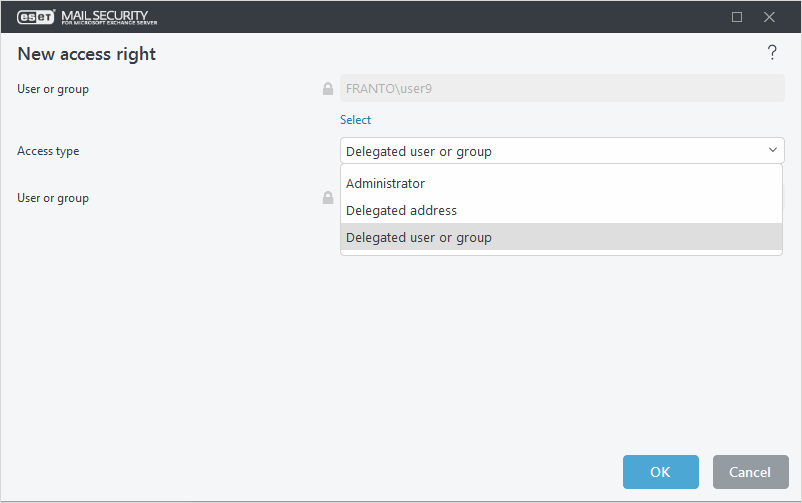
4.Haga clic en Seleccionar y elija un usuario o grupo cuya cuarentena de miembros vaya a administrar el delegado seleccionado en el paso 2.
Ejemplo de usuarios con derechos de acceso adicionales a la interfaz web de la cuarentena de correo electrónico:

Para acceder a la Interfaz web de cuarentena de correo electrónico, abra el navegador web y utilice la URL especificada en Configuración avanzada (F5) > Servidor > Cuarentena > Interfaz web > URL web.
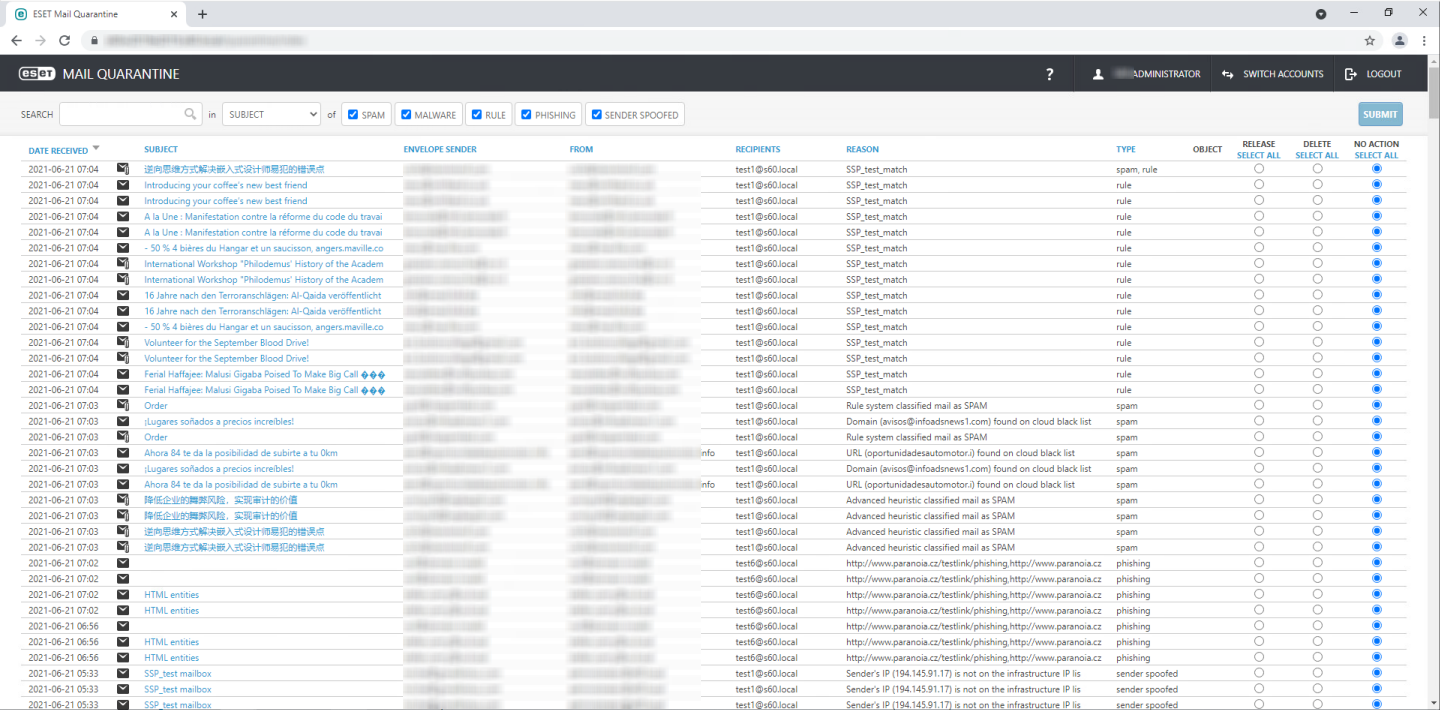
Liberar
Libera el correo electrónico hacia sus destinatarios originales mediante el directorio de retransmisión y lo elimina de la cuarentena. Haga clic en Enviar para confirmar la acción.
|
Al liberar el correo electrónico de la cuarentena, ESET Mail Security ignora el encabezado MIME To: porque puede falsificarse fácilmente. En su lugar, utiliza la información sobre el destinatario original que facilita el comando RCPT TO:, adquirida durante la conexión SMTP. Esto garantiza que el mensaje de correo electrónico que se va a liberar de la cuarentena lo reciba el destinatario correcto. |
Eliminar
Esta función elimina elementos de la cuarentena. Haga clic en Enviar para confirmar la acción.
Cuando hace clic en Asunto, se abre una ventana emergente con detalles sobre el correo electrónico puesto en cuarentena, con información de Tipo, Motivo, Remitente, Fecha, Archivos adjuntos, etc.
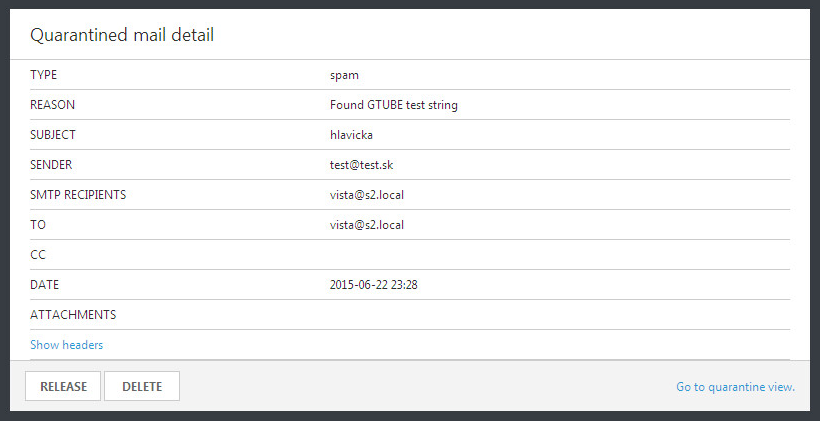
Haga clic en Mostrar encabezados para ver el encabezado del correo electrónico puesto en cuarentena.
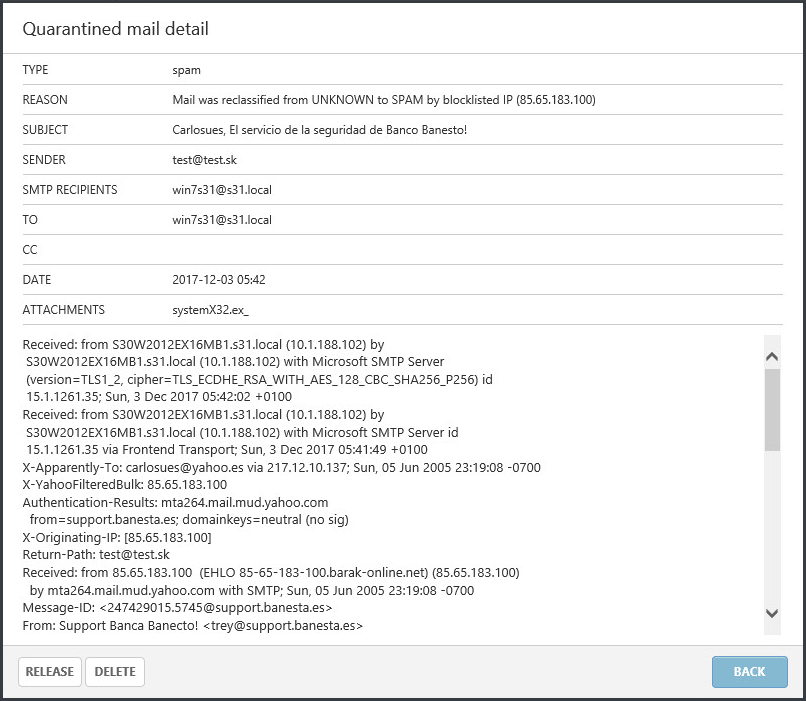
Si lo desea, haga clic en Liberar o Eliminar para realizar una acción con un mensaje de correo electrónico puesto en cuarentena.
|
Debe cerrar la ventana del navegador web para salir por completo de la interfaz web de cuarentena de correo. De lo contrario, haga clic en Ir a la vista de cuarentena para volver a la pantalla anterior. |
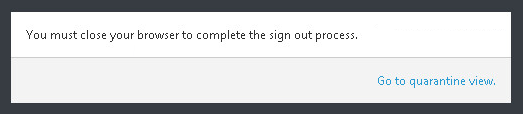
|
Si tiene problemas para acceder a la Interfaz web de cuarentena de correo desde su navegador o recibe el error HTTP Error 403.4 - Forbidden o similar, controle para ver qué Tipo de cuarentena tiene seleccionado y asegurarse de que sea una Cuarentena local y que la opción Habilitar interfaz web esté habilitada. |