
Interface utilisateur ESET Log Collector
Téléchargez l'application ESET Log Collector et lancez-la pour commencer. En acceptant les conditions d'utilisation, vous pourrez accéder et utiliser ESET Log Collector.
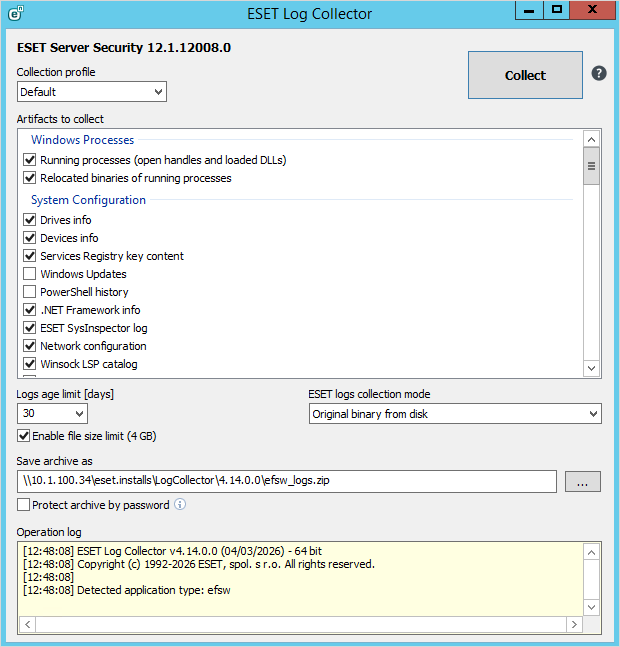
Vous pouvez choisir un Profil de collectee ou faire votre propre sélection d'artefact. Un profil de collecte est un ensemble défini d'artefacts :
•Par défaut - Profil par défaut pour la plupart des artefacts sélectionnés. Il est utilisé pour des cas d'assistances génériques. Il est utilisé pour des cas d'assistances génériques. (voir la section Liste des artefacts pour une liste détaillée des artefacts sélectionnés.)
•Détection de menace - Se chevauche avec le profil par défaut dans de nombreux artefacts. Mais contrairement au profil par défaut, le profil de détection de menace se concentre sur la collecte d'artefacts qui aide à résoudre les cas d'assistances liées à la détection de logiciels malveillants. Il est utilisé pour des cas d'assistances génériques. (voir la section Liste des artefacts pour une liste détaillée des artefacts sélectionnés.)
•Tout : sélectionne tous les artefacts disponibles.
•Aucun : désélectionne tous les artefacts et permet d'activer les cases à cocher adéquates pour les journaux que vous souhaitez collecter.
•Personnalisé : ce profil de collecte est sélectionné automatiquement lorsque vous apportez une modification à un profil précédemment sélectionné et que la combinaison actuelle des artefacts sélectionnés ne correspond à aucun des profils présentés ci-dessus.
|
La liste des artefacts affichés pouvant être collectés change en fonction du type d'application de sécurité ESET détecté installé sur le système, de la configuration système et d'autres logiciels comme les applications Microsoft Server. Seuls les artefacts pertinents sont disponibles. |

Sélectionnez la limite d'âge des journaux [jours] et le mode de collecte des journaux ESET (l'option par défaut est Binaire filtré).
Utilisez la case à cocher Activer la limite de taille de fichier (4 Go) pour désactiver ou activer la limite pour les fichiers collectés. Tout fichier dont la taille est supérieure à 4 Go est ignoré et les informations sur les fichiers ignorés sont écrites dans le journal.
Mode de collecte des journaux ESET :
•Binaire filtré : les entrées sont filtrées selon le nombre de jours spécifié par l'option Limite d'âge des journaux [jours], ce qui signifie que seules les entrées des derniers jours seront collectées.
•Binaire d'origine provenant du disque - Copie les fichiers journaux binaires ESET en ignorant la valeur de limite d'âge [jours] des journaux ESET afin de collecter tous les enregistrements indépendamment de leur âge. La limite d'âge s'applique toutefois aux journaux autres qu'ESET comme les journaux des événements Windows, les journaux Microsoft SharePoint et les journaux Domino.
Enregitrer l'archive sous : vous pouvez préciser l'emplacement dans lequel enregistrer les fichiers d'archives, puis cliquer sur Enregistrer. Le nom du fichier d'archive est déjà prédéfini. Cliquez sur Rassembler. Il est possible d'interrompre le fonctionnement de l'application à tout moment pendant le traitement en appuyant sur le même bouton - la légende du bouton passe à Annuler pendant le traitement. Un message de notification indique la réussite ou l'échec de l'opération. En cas d'échec, le panneau des journaux contient des informations supplémentaires sur l'erreur.
Protéger l'archive par mot de passe : cochez cette case pour activer la protection par mot de passe, par exemple lorsque Gmail bloque l'envoi d'un fichier d'archive contenant les journaux collectés. L'envoi d'un fichier ZIP protégé par un mot de passe empêche Gmail d'interférer.
Si ESET SysInspector n’est pas présent sur votre machine et que vous cliquez sur Collecter, il vous sera demandé si vous souhaitez télécharger ESET SysInspector. Si vous ne souhaitez pas collecter les journaux ESET SysInspector, décochez la case correspondant à cette option.
Pendant la collecte, vous pourrez voir les détails de l'opération, dans la fenêtre des journaux. Lorsque la collecte est terminée, toutes les données qui ont été collectées et archivées seront affichées. Cela signifie que la collecte a réussi et que le fichier d'archive (par exemple, emsx_logs.zip, ees_logs.zip ou eea_logs.zip) à été sauvegardé à l'emplacement spécifié. (Voir la section Liste des artefacts pour de l'information détaillée).