
Geräte-Scan
Die manuelle Prüfung ist ein wichtiger Teil ihrer Sicherheitsanwendung. Sie dient zum Scannen von Dateien und Ordnern auf Ihrem Gerät. Aus Sicherheitsgründen sollten Sie Ihr Gerät regel- und routinemäßig scannen, und nicht nur bei Infektionsverdacht. Es wird empfohlen, regelmäßig eine umfassende Prüfung des Computers vorzunehmen, um Viren zu entdecken, die nicht vom Echtzeit-Dateischutz erfasst wurden, als sie auf die Festplatte gelangten. Dies kommt z. B. vor, wenn der Echtzeit-Dateischutz zu diesem Zeitpunkt deaktiviert oder die Erkennungsroutine nicht auf dem neuesten Stand ist oder die Datei beim Speichern auf dem Datenträger nicht als Virus erkannt wird.
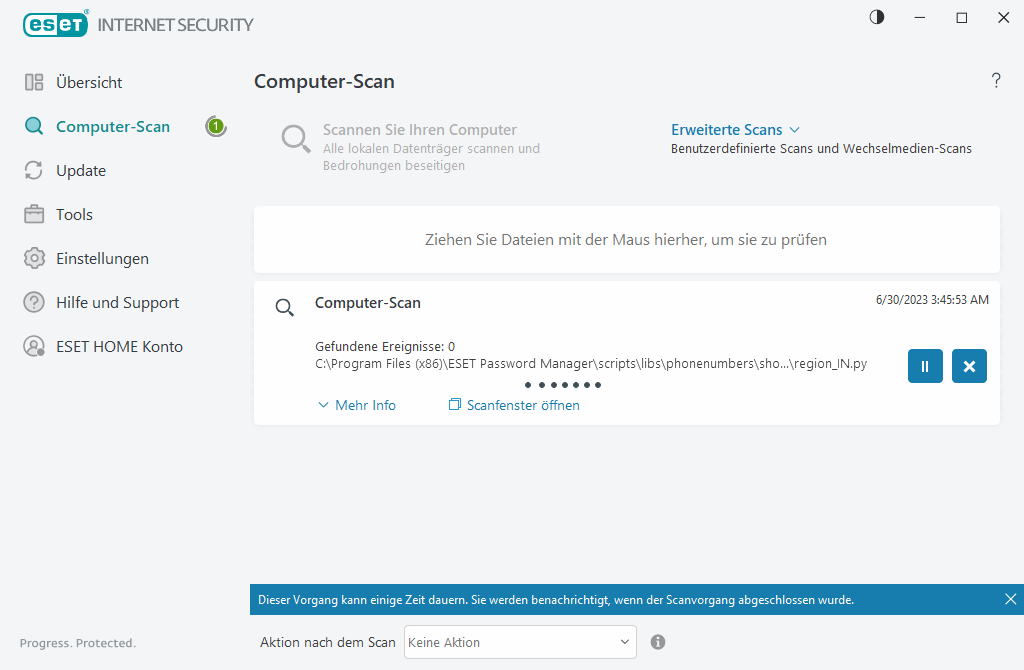
Sie haben zwei Arten von Geräte-Scans zur Auswahl. Ihr Gerät scannen führt einen schnellen System-Scan ohne spezielle Scan-Parameter durch. Beim Benutzerdefinierten Scan (unter „Erweiterte Scans“) können Sie eines der vordefinierten Scanprofile für bestimmte Speicherorte auswählen oder bestimmte Scan-Ziele festlegen.
Weitere Informationen zum Prüfprozess finden Sie im Abschnitt Stand der Prüfung.
|
Standardmäßig versucht ESET Internet Security, beim Geräte-Scan gefundene Ereignisse automatisch zu säubern oder zu löschen. In einigen Fällen, wenn keine Aktion durchgeführt werden kann, erhalten sie eine interaktive Warnmeldung und müssen eine Säuberungsaktion auswählen (beispielsweise Löschen oder Ignorieren). Um die Säuberungsebene zu ändern und weitere detaillierte Informationen zu erhalten, informieren Sie sich unter Säuberung. Um vorherige Scans zu prüfen, informieren Sie sich unter Log-Dateien. |

 Ihr Gerät scannen
Mit der Option Ihr Gerät scannen können Sie einen schnellen Geräte-Scan starten und infizierte Dateien säubern, ohne eingreifen zu müssen. Die Option Ihr Gerät scannen ist einfach zu bedienen und erfordert keine ausführliche Scan-Konfiguration. Bei diesem Scan werden alle Dateien auf den lokalen Datenträgern geprüft, und erkannte Infiltrationen werden automatisch gesäubert oder gelöscht. Als Säuberungsstufe wird automatisch der Standardwert festgelegt. Weitere Informationen zu den Säuberungstypen finden Sie unter Säubern.
Mit der Funktion Prüfen per Ziehen und Ablegen können Sie Dateien und Ordner manuell prüfen. Klicken Sie dazu auf die Datei bzw. den Ordner, bewegen Sie den Mauszeiger bei gedrückter Maustaste über den markierten Bereich, und lassen Sie die Maustaste los. Anschließend wird die Anwendung in den Vordergrund verschoben.
Die folgenden Prüfoptionen sind unter Erweiterte Prüfungen verfügbar:
 Benutzerdefinierter Scan
Beim benutzerdefinierten Scan können Sie verschiedene Scan-Parameter festlegen, z. B. die zu scannenden Objekte und die Methoden. Benutzerdefiniertes Scans bieten den Vorteil, dass Sie die Parameter ausführlich konfigurieren können. Verschiedene Konfigurationen können in benutzerdefinierten Scan-Profilen gespeichert werden, um Scans wiederholt mit denselben Parametern ausführen zu können.
 Wechselmedien-Scan
Ähnlich wie die Option Geräte-Scan: Ermöglicht ein schnelles Scannen der aktuell an das Gerät angeschlossenen Wechselmedien (z. B. CD/DVD/USB). Dies ist hilfreich, wenn Sie beispielsweise ein USB-Speichergerät an ein Gerät anschließen und den Inhalt auf Malware und sonstige potenzielle Bedrohungen scannen möchten.
Sie können diese Prüfung auch über Benutzerdefinierte Prüfung starten, indem Sie im Dropdown-Menü Zu prüfende Objekte den Eintrag Wechselmedien auswählen und auf Prüfen klicken.
 Letzten Scan wiederholen
Mit dieser Option können Sie die zuletzt ausgeführte Prüfung mit denselben Parametern wiederholen.
Im Dropdownmenü Aktion nach dem Scan können Sie eine Aktion festlegen, die nach Abschluss eines Scans automatisch ausgeführt wird:
•Keine Aktion - Nach dem Scan wird keine Aktion ausgeführt.
•Herunterfahren- Das Gerät wird nach dem Scan heruntergefahren.
•Bei Bedarf neu starten – Das Gerät wird bei Bedarf neu gestartet, um erkannte Bedrohungen zu säubern.
•Neustart- Nach dem Scan werden alle offenen Programme geschlossen und das Gerät wird neu gestartet.
•Neustart bei Bedarf erzwingen – Bedarf wird ein Gerätneustart erzwungen, um die Säuberung erkannter Bedrohungen abzuschließen.
•Neustart erzwingen – Nach Abschluss des Scans werden alle geöffneten Programme ohne Eingreifen des Benutzers geschlossen, und das Gerät wird neu gestartet.
•Energiesparmodus- Das Gerät wird in einen Energiesparmodus versetzt und Ihre Sitzung gespeichert, damit Sie Ihre Arbeit schnell wieder aufnehmen können.
•Ruhezustand - Alle im Arbeitsspeicher ausgeführten Aufgaben werden in eine besondere Datei auf der Festplatte verschoben. Das Gerät wird heruntergefahren, kehrt jedoch beim nächsten Starten zum zuletzt aktiven Zustand zurück.
|
Die Verfügbarkeit der Aktionen Energiesparmodus und Ruhezustand hängt von den Energieeinstellungen im Betriebssystem Ihres Geräts und vom Funktionsumfang Ihres Geräts/Laptops ab. Denken Sie daran, dass ein Gerät im Energiesparmodus immer noch aktiv ist. Es führt weiterhin grundlegende Funktionen aus und verbraucht Strom, wenn Ihr Gerät mit Batteriestrom betrieben wird. Um die Akkubetriebsdauer beispielsweise unterwegs zu verlängern, empfiehlt es sich, den Ruhezustand zu verwenden. |
Die ausgewählte Aktion wird gestartet, nachdem alle laufenden Scans abgeschlossen wurden. Wenn Sie Herunterfahren oder Neu starten auswählen, wird ein 30-sekündiger Countdown in einem Bestätigungsdialog angezeigt und Sie können auf Abbrechen klicken, um die Aktion abzubrechen.
|
Sie sollten den Geräte-Scan mindestens einmal pro Monat ausführen. Sie können die Scans als Task unter Tools > Taskplaner konfigurieren. So planen Sie einen wöchentlichen Geräte-Scan |
Gerät im abgesicherten Modus von Windows scannen
Ihr Gerät wird im abgesicherten Modus ausgeführt. Sie können jedoch einen umfassenden Malware-Scan mit dem standardmäßigen Geräte-Scan-Profil durchführen.