
Kontrola zařízení
Důležitou součástí bezpečnostní aplikace je volitelná kontrola. Slouží k provádění kontrol souborů a složek ve vašem zařízení. Z hlediska bezpečnosti je zásadní, aby se kontroly zařízení prováděly pravidelně jako součást běžných bezpečnostních opatření, nejen v případě podezření na infekci. Hloubkovou kontrolu pevného disku doporučujeme provádět v určitých časových intervalech, aby byl detekován případný malware, který v době zápisu na disk nebyl zachycen Rezidentní ochranou souborového systému. Taková situace může nastat, pokud byla rezidentní ochrana v té době vypnutá nebo program neměl aktuální detekční moduly, případně soubor v době zápisu na disk program nebyl vyhodnocen jako vir.
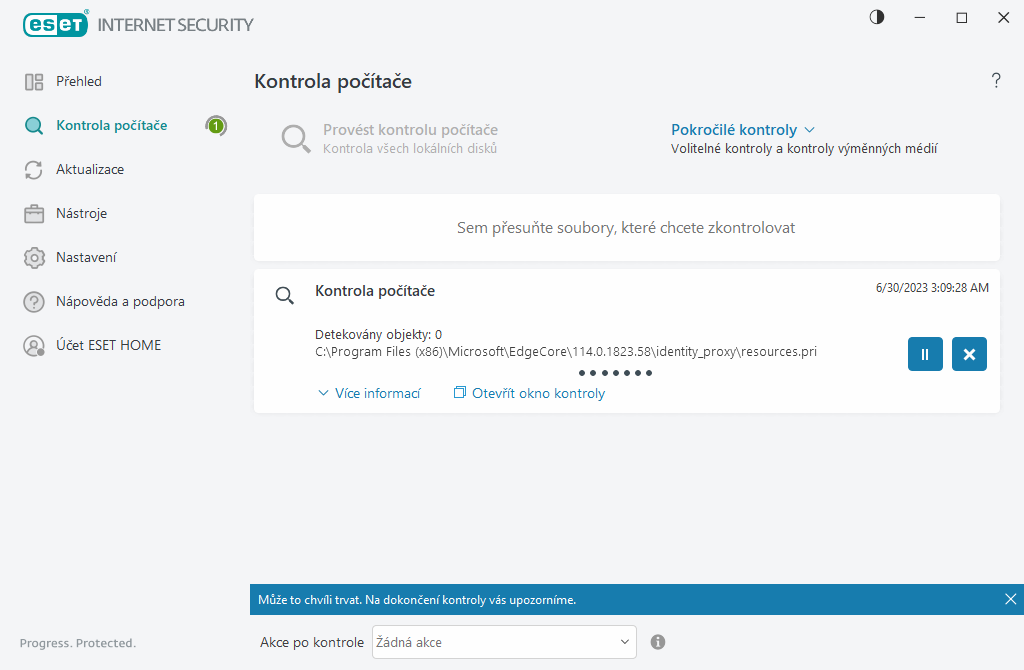
K dispozici jsou dva typy Kontroly zařízení. Funkce Zkontrolovat zařízení provede rychlou kontrolu systému bez nutnosti zadávat parametry kontroly. Volitelná kontrola (po kliknutí na Pokročilé kontroly), umožňuje vybrat předdefinované profily kontroly, které jsou navrženy tak, aby cílily na konkrétní místa a také vybraly konkrétní cíle kontroly.
Více informací o procesu kontroly naleznete v kapitole Průběh kontroly.
|
Ve výchozím stavu se ESET Internet Security pokusí automaticky vyléčit nebo smazat objekty, které detekoval během kontroly zařízení. Pokud není možné v některých případech akci provést, uživateli se zobrazí interaktivní upozornění, ve kterém musí vybrat požadovanou akci (např. odstranění nebo ignorování detekce). Instrukce pro změnu úrovně léčení společně s jejich detailním popisem máme uveden v kapitole Úrovně léčení. Výsledky provedených kontrol naleznete v Protokolech. |

 Zkontrolovat zařízení
Funkce Zkontrolovat zařízení vám umožňuje rychle spustit kontrolu zařízení a odstranit infikované soubory bez nutnosti zásahu uživatele. Výhodou funkce Zkontrolovat zařízení je, že se snadno ovládá a nevyžaduje podrobné nastavení kontroly. Zkontrolují se všechny soubory na lokálních discích a nalezené hrozby jsou automaticky vyléčeny nebo odstraněny. Úroveň léčení je nastavena na standardní úroveň. Více informací o úrovních léčení si přečtěte v kapitole Úroveň léčení.
Pro zkontrolování konkrétního souboru nebo složky ji můžete přetáhnout (Drag and drop) do zvýrazněné oblasti. Po přesunutí souboru se okno aplikace přesune do popředí.
V kontextovém menu tlačítka Pokročilé kontroly jsou dostupné následující možnosti kontroly počítače:
 Volitelná kontrola
Volitelná kontrola umožňuje nastavit parametry, jako jsou cíle kontroly a metody kontroly. Výhodou volitelné kontroly je možnost podrobně specifikovat její parametry. Nastavenou konfiguraci můžete uložit do uživatelských profilů využitelných při opakované kontrole za použití stejných parametrů.
 Kontrola výměnných médií
Podobá se funkci Zkontrolovat zařízení – spustí rychlou kontrolu výměnných médií (CD/DVD/USB), které jsou aktuálně připojené k zařízení. To je užitečné ve chvíli, kdy připojíte USB zařízení k počítači a potřebujete zjistit, zda neobsahuje škodlivý kód a další potenciální hrozby.
Tuto kontrolu můžete také spustit tak, že při definování Volitelné kontroly kliknete na ozubené kolečko, v rozbalovacím menu Cíle kontroly vyberete možnost Výměnná média a kliknete na tlačítko Zkontrolovat.
 Opakovat poslední kontrolu
Pomocí této možnosti spustíte naposledy prováděnou kontrolu se stejnými cíli i parametry.
Rozbalovací menu Akce po kontrole umožňuje vybrat akci, která se má provést po dokončení kontroly:
•Žádná akce – po dokončení kontroly se neprovede žádná akce.
•Vypnout – zařízení se po dokončení kontroly vypne.
•Restartování v případě potřeby – zařízení se restartuje pouze v případě, že je potřeba dokončit čištění zjištěných hrozeb.
•Restartovat – zařízení se po dokončení kontroly restartuje.
•V případě potřeby vynutit restart – po dokončení kontroly se vynutí restartování zařízení, pokud je to potřeba pro dokončení léčení detekovaných hrozeb.
•Vynutit restart – po dokončení kontroly dojde k automatickému zavření všech otevřených aplikací a zařízení se restartuje.
•Režim spánku – aktuální relace se uloží do operační paměti a zařízení přejde do úsporného režimu. Následné probuzení zařízení je rychlé a můžete ihned pokračovat v rozdělené činnosti.
•Hibernovat – uloží aktuální relaci na pevný disk a počítač se kompletně vypne. Zařízení se vypne, ale při dalším spuštění se vrátí do předchozího stavu.
|
Akce Režim spánku nebo Hibernace je dostupná na základě Nastavení napájení a režimu spánku, případně možnostech vašeho zařízení. Nezapomeňte, že spící zařízení je stále funkční zařízení. Když zařízení běží na baterii, stále provádí základní funkce a využívá elektrickou energii. Pro maximální výdrž baterie doporučujeme vybrat možnost Hibernovat. |
Vybraná akce se provede po dokončení všech běžících kontrol. Pokud je vybrána možnost Vypnout nebo Restartovat, zobrazí se potvrzovací dialogové okno s 30sekundovým odpočtem (kliknutím na tlačítko Zrušit vypnutí/restartování akci přerušíte).
|
Doporučujeme provádět kontrolu zařízení alespoň jednou měsíčně. Pro pravidelnou kontrolu počítače můžete využít naplánované úlohy, jejichž konfiguraci naleznete v sekci Nástroje > Plánovač. Jak naplánovat týdenní kontrolu zařízení |
Kontrola zařízení v nouzovém režimu systému Windows
Vaše zařízení je spuštěno v nouzovém režimu. Můžete však spustit komplexní kontrolu na výskyt škodlivého kódu pomocí výchozího profilu kontroly zařízení.