
计划任务
计划任务管理和启动具有预定义配置和属性的计划任务。
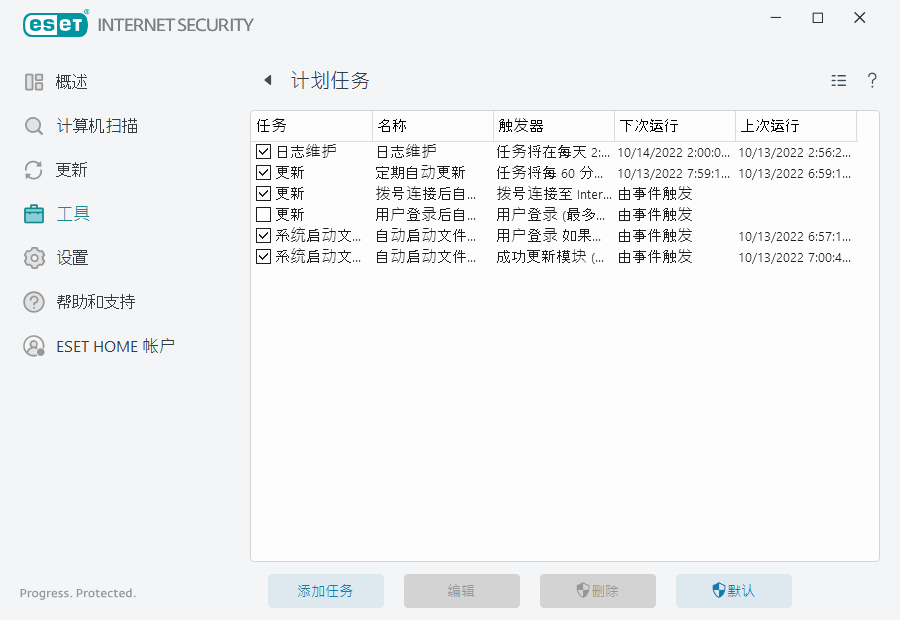
可从 ESET Internet Security 主程序窗口中访问计划任务,方法是依次单击工具 > 更多工具 > 计划任务。 计划任务包含所有计划任务和配置属性(如预定义的日期、时间和使用的扫描配置文件)的列表。
任务计划用于计划以下任务: 更新模块、扫描任务、系统启动文件检查以及日志维护。您可以直接从主“计划任务”窗口中添加或删除任务(单击底部的添加任务或删除)。可以通过单击默认将计划任务的列表恢复为默认并删除所有更改。在“计划任务”窗口中右键单击任意位置可执行以下操作: 显示详细信息、立即执行任务、添加新任务和删除现有任务。使用每个条目开头的复选框来启用/停用任务。
默认情况下,计划任务中显示以下计划任务:
•日志维护
•定期自动更新
•拨号连接后自动更新
•用户登录后自动更新
•自动启动文件检查(用户登录后)
•自动启动文件检查(成功更新检测引擎后)
要编辑现有计划任务(包括默认和用户定义的)的配置,请右键单击任务然后单击编辑,或选择要修改的任务然后单击编辑。
添加新任务
1.单击窗口底部的添加任务。
2.输入任务的名称。
3.从下拉菜单中选择所需任务:
•运行外部应用程序 - 计划外部应用程序的执行。
•日志维护 - 日志文件中仍会包含已删除记录的残余信息。此任务定期优化日志文件中的记录以提高工作效率。
•系统启动文件检查 - 检查在系统启动或登录时允许运行的文件。
•创建计算机状态快照 - 创建 ESET SysInspector 计算机快照 - 收集有关系统组件的详细信息(例如,驱动程序、应用程序)并评估每个组件的风险级别。
•手动计算机扫描 - 执行计算机上文件和文件夹的计算机扫描。
•更新 - 通过更新模块,计划更新任务。
4.如果要激活任务(您可以之后通过选中/取消选中计划任务列表中的复选框来执行此操作),请单击启用旁边的滑块,然后单击下一步并选择其中一个计时选项:
•一次 - 任务将在预定义的日期和时间执行。
•重复 - 任务将以指定的时间间隔执行。
•每天 - 任务将在每天的指定时间重复运行。
•每周 - 任务将在选定的星期和时间运行。
•由事件触发 - 任务将在发生指定事件时执行。
5.在便携式计算机靠电池供电时,选择靠电池供电时跳过任务以最大限度地减少系统资源。将在任务执行字段中指定的日期和时间运行该任务。如果任务无法在预定义的时间运行,可以指定其再次执行时间:
•在下一个计划时间
•尽快
•如果自上次运行之后经过的时间超过(小时),则立即运行 - 表示自任务首次跳过运行之后经过的时间。如果超过此时间,将立即运行该任务。在下面使用微调器设置时间。
要查看计划任务,请右键单击任务,然后单击显示任务详细信息。