
Computerbeskyttelse
Klik på Computerbeskyttelse i vinduet Opsætning for at se en oversigt over alle beskyttelsesmoduler.
•Beskyttelse af filsystem i realtid
•HIPS (Host Intrusion Prevention System)
Klik på skyderikonet  for midlertidigt at standse eller deaktivere de enkelte beskyttelsesmoduler.
|
Hvis du slår beskyttelsesmoduler fra, kan det nedsætte computerens beskyttelsesniveau. |

Klik på tandhjulsikonet  ud for et beskyttelsesmodul for at få adgang til avancerede indstillinger for det pågældende modul.
Hvis du vil anvende Beskyttelse af filsystem i realtid, skal du klikke på tandhjulsikonet og vælge en af følgende indstillinger:
•Konfigurer – Åbner avanceret opsætning af beskyttelse af filsystem i realtid.
•Rediger udeladelser – Åbner vinduet Opsætning af udeladelser, så du kan udelade filer og mapper fra scanning.
Hvis du vil anvende Beskyttelse af webcam, skal du klikke på tandhjulsikonet og vælge en af følgende indstillinger:
•Konfigurer – Åbner Avanceret opsætning for Beskyttelse af webcam.
•Bloker al adgang, indtil systemet er genstartet – Blokerer al adgang til webkameraet, indtil computeren genstartes.
•Bloker al adgang permanent – Blokerer al adgang til webkameraet, indtil denne indstilling deaktiveres.
•Stop blokering af al adgang – Deaktiverer muligheden for at blokere adgang til webkameraet. Denne indstilling er kun tilgængelig, hvis adgang til webkameraet er blokeret.
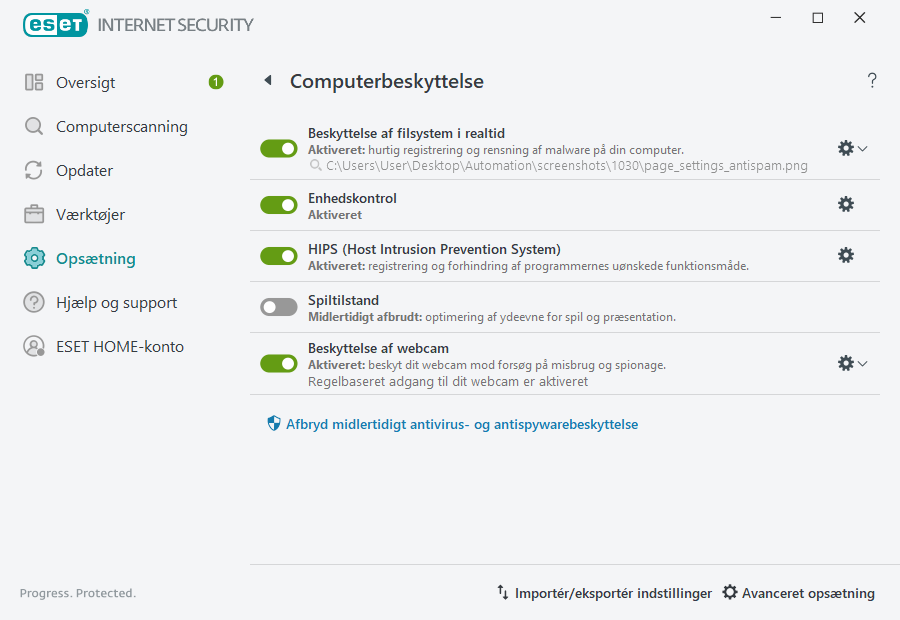
Afbryd midlertidigt antivirus- og antispywarebeskyttelse – Deaktiverer alle antivirus- og antispywarebeskyttelsesmoduler. Når du deaktiverer beskyttelse, åbnes der et vindue, hvor du kan bestemme, hvor længe beskyttelse skal være deaktiveret, ved hjælp af rullemenuen Tidsinterval. Bruges kun, hvis du er en erfaren bruger, eller hvis ESETs tekniske support har bedt dig om at gøre det.