
Forældrekontrol
I modulet Forældrekontrol kan du konfigurere indstillinger for forældrekontrol, der indeholder automatiske værktøjer til forældre, så de kan beskytte deres børn og indstille begrænsninger for enheder og tjenester. Målet er at forhindre børn og unge i at få adgang til sider med upassende eller skadeligt indhold.
Forældrekontrol sætter dig i stand til at blokere websider, der kan indeholde potentielt stødende materiale. Derudover kan forældre forbyde adgang af mere end 40 foruddefinerede websidekategorier og over 140 underkategorier.
Aktiver forældrekontrol til en bestemt brugerkonto ved at følge nedenstående trin:
1.Som standard er forældrekontol deaktiveret i ESET Internet Security. Der er to måder at aktiverer Forældrekontrol på:
•Klik på  under Opsætning > Internetbeskyttelse > Forældrekontrol i programmets hovedvindue, og skift tilstanden for Forældrekontrol til aktiveret.
•Tryk på F5 for at få adgang til træet Avanceret opsætning, naviger til Web og e-mail > Parental Control, og aktivér derefter skyderen ud for Aktivér forældrekontrol.
2.Klik på Opsætning > Internetbeskyttelse > Forældrekontrol i programmets hovedvindue. Selvom Aktiveret vises ud for Forældrekontrol, skal du konfigurere Forældrekontrol for den ønskede konto ved at klikke på symbolet med en pil og derefter vælge Beskyt underordnet konto eller Overordnet konto i det næste vindue. I næste vindue skal du vælge fødselsdag for at bestemme adgangsniveauet og anbefalede aldersrelevante websider. Forældrekontrol er nu aktiveret til den angivne brugerkonto. Klik på Blokeret indhold og blokerede indstillinger... under kontonavnet for at tilpasse kategorier, som du vil tillade eller blokere, under fanen Kategorier. Hvis du vil tillade eller blokere tilpassede websider, der ikke matcher en kategori, skal du klikke på fanen Undtagelser.
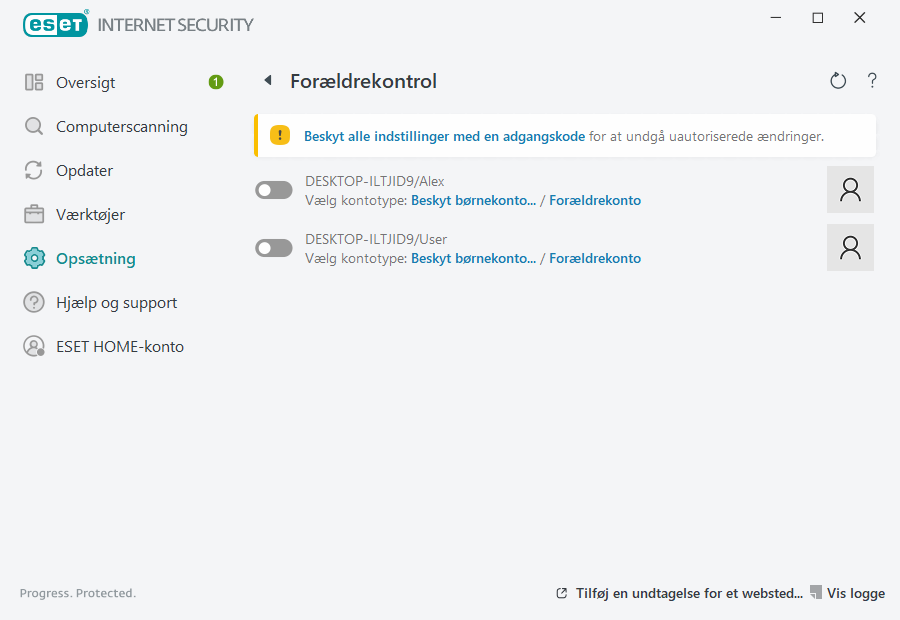
Hvis du klikker på Opsætning > Internetbeskyttelse > Forældrekontrol i hovedvinduet i ESET Internet Security, kan du se, at hovedvinduet indeholder:
Windows-brugerkonti
Hvis du har oprettet en rolle til en eksisterende konto, vises den her. Klik på skyderen , så den viser en grøn markering  ud for Forældrekontrol for kontoen. Under den aktive konto skal du klikke på >Blokeret indhold og blokerede indstillinger for at se listen over tilladte websidekategorier for denne konto samt blokerede og tilladte websider.
|
Hvis du vil oprette en ny konto (f.eks. til et barn), skal du følge trinvejledningen for Windows 7 eller Windows Vista. 1.Åbn Brugerkonti ved at klikke på knappen Start (findes nederst til venstre på skrivebordet), klikke på Kontrolpanel og så Brugerkonti. 2.Klik på Administrer brugerkonto. Hvis du bedste om en administratoradgangskode eller bekræftelse, skal du indtaste adgangskoden eller angive bekræftelsen. 3.Klik på Opret ny konto. 4.Indtast det navn, du vil give brugerkontoen ved at klikke på en kontotype og klikke på Opret konto. 5.Åbn ruden Forældrekontrol igen ved igen at klikke på Opsætning > Internetbeskyttelse > Forældrekontrol i hovedvinduet i ESET Internet Security, og klik derefter på pilesymbolet. |

Nederste del af et vindue indeholder
Tilføj en undtagelse for et websted – Det specifikke websted kan tillades eller blokeres, afhængigt af dine indstillinger for de enkelte forældrekonti.
Vis logge – Vælg indstillingen for at få vist en detaljeret logfil over forældrekontrolaktivitet (blokerede sider, den konto, som siden er blokeret for, kategori osv.). Du kan også filtrere denne logfil ved at klikke på Filtrering, afhængigt af de kriterier du vælger.
Forældrekontrol
Når du har deaktiveret Forældrekontrol, vises vinduet Deaktiver forældrekontrol. Her kan du indstille det tidsinterval, som beskyttelsen er deaktiveret for. Indstillingen ændres derefter til Standset midlertidigt eller Deaktiveret permanent.
Det er vigtigt at beskytte indstillingerne i ESET Internet Security med en adgangskode. Denne adgangskode kan indstilles i afsnittet Opsætning af adgang. Hvis der ikke er angivet en adgangskode, vises advarslen Beskyt alle indstillinger med en adgangskode for at undgå uautoriserede ændringer. De begrænsninger, der er angivet i Forældrekontrol påvirker kun standard brugerkonti. Da en administrator kan tilsidesætte enhver begrænsning, får de ingen indflydelse.
|
Forældrekontrol kræver, at Filtrering af programprotokolindhold, HTTP-protokolkontrol og Firewall aktiveres for at kunne fungere korrekt. Alle disse funktionaliteter aktiveres som standard. |
