
نافذة البرنامج الرئيسية
تنقسم نافذة البرنامج الرئيسية في ESET Internet Security إلى قسمين. تعرض النافذة الرئيسية على اليمين معلومات تناظر الخيار المحدد من القائمة الرئيسية على اليسار.
|
إرشادات موضحة راجع فتح نافذة البرنامج الرئيسية لمنتجات ESET Windows للحصول على الإرشادات المشروحة باللغة الإنجليزية وغيرها من العديد من اللغات. |

خيارات القائمة الرئيسية:
نظرة عامة – توفر معلومات عن حالة حماية ESET Internet Security.
فحص الكمبيوتر – لتكوين فحص الكمبيوتر أو إنشاء فحص مخصص.
تحديث - يعرض معلومات حول الوحدة وتحديثات محرك الكشف.
الأدوات — لتوفير الوصول إلى مراقب الشبكة وحماية المعاملات المصرفية والدفع ومكافحة السرقة وغيرها ميزات تساعد على تسهيل إدارة البرنامج، وتعرض خيارات إضافية للمستخدمين المتقدمين.
الإعداد - يوفر خيارات التكوين لميزات الحماية في ESET Internet Security (حماية الكمبيوتر وحماية الإنترنت وحماية الشبكة وأدوات الأمان) والوصول إلى الإعداد المتقدم.
التعليمات والدعم - تعرض معلومات حول الترخيص الخاص بك، ومنتج ESET المثبّت، وروابط إلى التعليمات عبر الإنترنت، وقاعدة معارف ESET، والدعم الفني.
حساب ESET HOME - توصيل جهازك بـ ESET HOME أو مراجعة حالة اتصال حساب ESET HOME. استخدم ESET HOME لعرض وإدارة إعدادات مكافحة السرقة أجهزة وتراخيص ESET التي تم تنشيطها.
|
لتغيير نظام الألوان في واجهة المستخدم الرسومية لـ ESET Internet Security، راجع عناصر واجهة المستخدم. |
تعرض نافذة نظرة عامة معلومات حول الحماية الحالية لجهاز الكمبيوتر الخاص بك مع روابط سريعة لميزات الأمان الموجودة في ESET Internet Security.
تعرض نافذة نظرة عامة إعلامات تحتوي على معلومات تفصيلية وحلول موصى بها لتحسين الأمان في ESET Internet Security أو تشغيل الميزات الإضافية أو ضمان أقصى قدر من الحماية. إذا كان هناك المزيد من الإعلامات، فانقر فوق X المزيد من الإعلامات لتوسيع الكل.
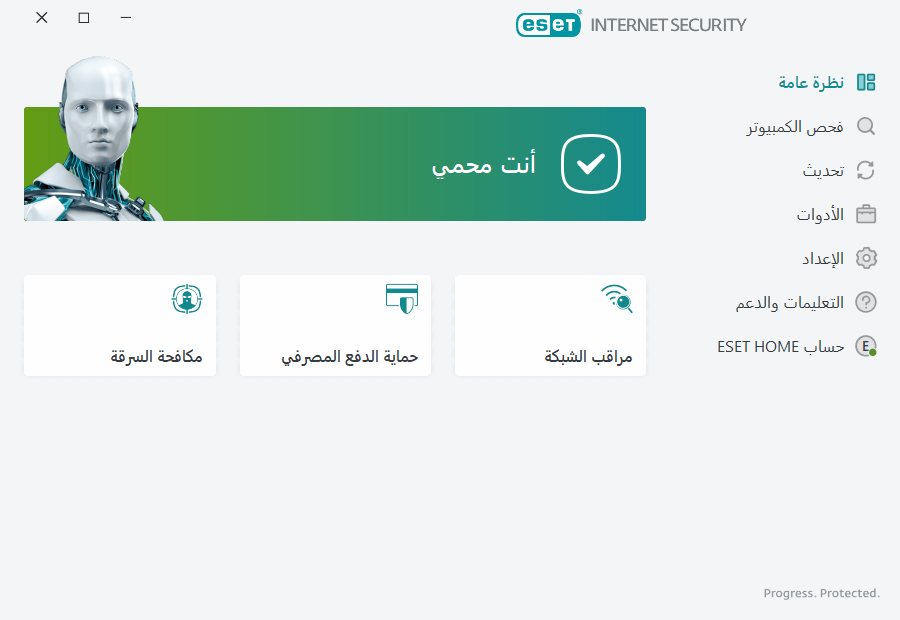
 تشير حالة الأيقونة الخضراء وحالة أنت محمي الخضراء إلى ضمان أقصى حماية.
ماذا تفعل إذا لم يعمل البرنامج بشكل سليم؟
إذا كانت وحدة الحماية تعمل بشكلٍ سليم، فستضيء أيقونة حالة الحماية باللون الأخضر. بينما تشير علامة التعجب الحمراء أو أيقونة الإعلام البرتقالية إلى عدم تمتّعك بأقصى درجة من الحماية. سيتم عرض معلومات إضافية حول حالة الحماية الخاصة بكل وحدة، بالإضافة إلى الحلول المقترحة لاستعادة الحماية التامة على أنها إعلام في نافذة نظرة عامة. لتغيير حالة الوحدات الفردية، انقر فوق إعداد وحدد الوحدة المطلوبة.
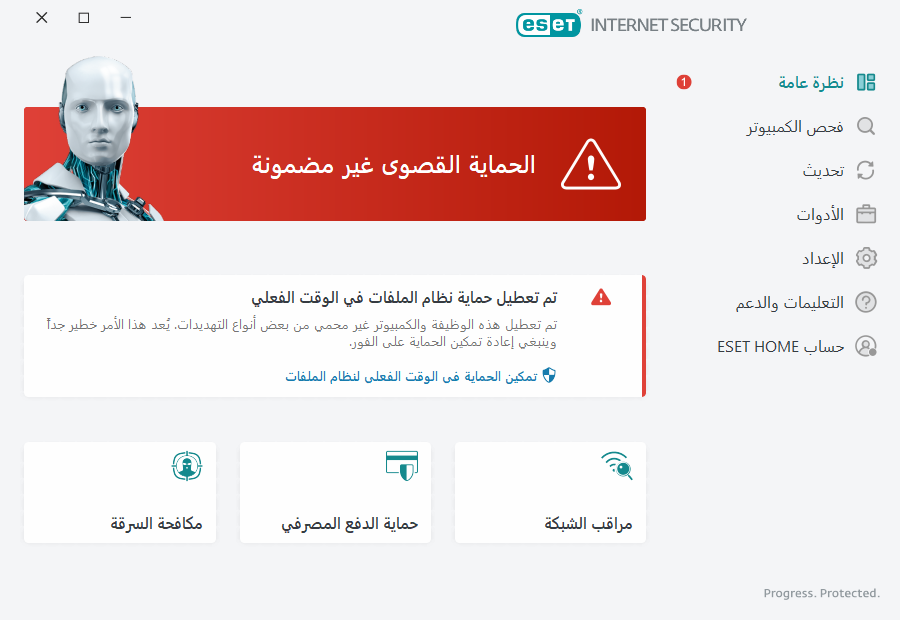
 تشير الأيقونة الحمراء وحالة التنبيه الأمني الحمراء إلى وجود مشكلات حرجة.
توجد أسباب عدة لظهور هذه الحالة، على سبيل المثال:
- لم يتم تنشيط المنتج أو انتهت صلاحية الترخيص – يُشار إلى ذلك بتحول أيقونة حالة الحماية إلى اللون الأحمر. لا يستطيع البرنامج التحديث بعد انتهاء صلاحية الترخيص. يوصى باتباع الإرشادات الواردة في نافذة التنبيه لتجديد ترخيصك.
- محرك الكشف غير محدث - سيظهر هذا الخطأ بعد عدة محاولات غير ناجحة لتحديث محرك الكشف. يوصى بالتحقق من إعدادات التحديث. وأكثر الأسباب شيوعاً لهذا الخطأ هو إدخال بيانات المصادقة بشكل غير صحيح، أو تكوين إعدادات الاتصال بشكل غير صحيح.
- تم تعطيل حماية نظام الملفات الحالي - قام المستخدم بتعطيل الحماية الحالية. جهاز الكمبيوتر غير محمي ضد التهديدات. انقر فوق حماية نظام الملفات في الوقت الفعلي لإعادة تمكين هذه الوظيفة.
- الحماية ضد الفيروسات ومكافحة برامج التجسس معطلة – يمكنك إعادة تمكين الحماية ضد الفيروسات وبرامج التجسس بالنقر فوق تمكين الحماية ضد الفيروسات وبرامج التجسس.
- جدار الحماية من ESET معطل – يُشار إلى هذه المشكلة بإعلام أمان بجوار العنصر الشبكة على سطح المكتب لديك. يمكنك إعادة تمكين حماية الشبكة بالنقر فوق تمكين جدار الحماية.
 تشير الأيقونة البرتقالية إلى تمتّعك بمستوى محدود من الحماية. على سبيل المثال، قد يكون هناك مشكلة في تحديث البرنامج أو قد يكون ترخيصك موشكاً على الانتهاء.
توجد أسباب عدة لظهور هذه الحالة، على سبيل المثال:
- تحذير تحسين مكافحة السرقة – لم يتم تحسين هذا الجهاز لـ مكافحة السرقة. على سبيل المثال، قد لا يتم إنشاء حساب وهمي (ميزة أمان يتم تشغيلها تلقائياً عند تعليم الجهاز بعلامة مفقو.) على الكمبيوتر لديك. يمكنك إنشاء الحساب الوهمي باستخدام ميزة التحسين في واجهة ويب . يمكنك إنشاء الحساب الوهمي باستخدام ميزة التحسين في واجهة ويب مكافحة السرقة.
- وضع الألعاب نشط – يؤدي تمكين وضع الألعاب إلى تعريض جهازك لخطر أمان محتمل. وتقوم هذه الميزة بتعطيل كل النوافذ المنبثقة وإيقاف أي مهام مجدولة.
- ستنتهي صلاحية ترخيصك قريباً – يُشار إلى ذلك بعرض أيقونة حالة الحماية لعلامة تعجب بجوار ساعة النظام. بعد انتهاء صلاحية ترخيصك، لن يتمكن البرنامج من التحديث وستتحول أيقونة حالة الحماية إلى اللون الأحمر.
إذا لم تستطع حل مشكلة باستخدام الحلول المقترحة، فانقر فوق التعليمات والدعم للوصول إلى ملفات التعليمات أو ابحث في ESET Knowledgebase. إذا كنت ما زلت محتاجاً إلى المساعدة، فيمكنك إرسال طلب دعم. سترد خدمة عملاء ESET بسرعة على أسئلتك وتساعدك في العثور على حل.