
浏览 ESET Inspect Web 控制台
探索 ESET Inspect Web 控制台界面以了解如何高效导航。熟悉直观的交互式导航元素和工具。
侧边栏
使用侧边的导航栏在不同 ESET Inspect 区域之间进行切换:


顶部工具栏始终可用:

•ESET PROTECT平台 - 访问 ESET PROTECT Web 控制台和其他有用的链接。
•学习模式/通知 - 查找与 ESET Inspect 功能相关的功能,包括自动排除、数据库清除和 LiveGrid®。
•所有计算机 - 用作快速过滤器。单击以查看组或计算机并进行选择。
•帮助 - 访问当前屏幕的联机帮助链接。通过导览 ESET Inspect 查看应用程序功能。打开显示所有 ESET 云门户的状态的网页。转到“关于”页面,了解有关 ESET Inspect 版本和法律文档链接的信息。
•用户 - 查找当前用户的用户名。
•注销 - 确定自动注销之前的剩余时间。每次您与 ESET Inspect Web 控制台交互时(包括单击按钮、选项卡或子菜单时),计时器都会重置。单击“注销”以退出 ESET Inspect Web 控制台或以其他用户身份登录。
侧面板布局
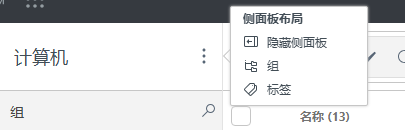
单击部分名称旁边的三个点图标  ,以使用右键菜单调整侧面板布局。这些选项可能会因您当前的布局而异。
•隐藏侧面板
•显示侧面板
•组
•组和标签
•位号
预览面板
单击“计算机名称”或“检测”可显示预览面板。
位号
您可以使用标签进一步优化对所显示项的过滤。可用标签列在“标签”侧面板中(单击三个点图标 可调整视图)。要向计算机添加标签,请选择一台计算机(或多台计算机),然后使用底部的操作按钮标签。
表
表视图在许多 ESET Inspect Web 控制台部分都存在,您可以对其中的列进行修改和重新排列。要重新排序,请将鼠标悬停在列名称旁边的四个箭头图标  上,然后拖放到所需位置。单击要作为排序依据的列进行排序。这会按升序(A–Z,0–9)排序;再次单击可按降序(Z–A,9–0)排序,排序方向由列标题前的小箭头表示。单击表选项的齿轮图标
  ,并添加或删除列。请参阅每一列的定义。
|
所有信息将采用 UTC(协调世界时)标准内部存储在 ESET Inspect 中。UTC 时间将自动转换为 ESET Inspect Web 控制台所使用的时区(将夏令时考虑在内)。ESET Inspect Web 控制台将显示运行 ESET Inspect Web 控制台所在系统的本地时间(不是内部 UTC 时间)。 |

上下文菜单/操作按钮
右键单击表项以打开上下文菜单。对于每个部分和功能,页面底部的按钮都是唯一的,将在相应的章节中详细介绍这些按钮。
过滤
搜索特定项(包括计算机、检测、事件、可执行文件或脚本)时,可使用预定义的过滤器或添加自定义过滤器来缩小结果范围。组合过滤器以进一步优化结果。如果希望以后调用过滤器组合,请单击预设按钮进行保存。

添加过滤器和过滤器预设
若要添加过滤条件,请单击添加过滤器,然后从列表中选择项目。单击预设以管理或调用过滤器集。请参阅详细的过滤器信息。
严重性和状态(过滤器图标)
单击图标可隐藏项。默认情况下,所有图标都处于激活状态,并显示具有所有状态的项。单击图标可过滤出具有特定严重性或状态的项。
|
存在威胁严重性检测。 |
|---|---|
|
存在警告严重性检测。 |
|
存在信息严重性检测。 |
|
未找到检测,或已解决所有检测。 |
|
ESET Inspect Connector 未安装在此计算机上。ESET Inspect 可以识别此计算机,因为它位于 ESET PROTECT Active Directory。 |


 信息
信息

优先级(过滤器图标)
显示具有特定优先级的项。有四种类型:无优先级和优先级 I-III。默认情况下,所有图标都处于停用状态,并显示具有所有优先级的项。单击优先级图标可激活过滤器并显示具有所选优先级的项。
操作系统类型(过滤器图标)
单击图标可隐藏项。按操作系统进行过滤可查看或隐藏  Windows、
 macOS 或
  Linux 的可执行文件。
可执行文件类型(过滤器图标)
单击可仅查看  EXE 或
EXE 或  DLL 文件,或同时查看这两个文件,其中:
EXE = 可执行文件
DLL = 库文件
“已阻止”和“安全”
过滤可执行文件以仅查看已阻止  或安全
或安全  文件。
文件。
访问组
按分配给您的访问组过滤项。
其他控制元素:
•展开和折叠导航菜单。折叠面板可提供更多面板屏幕空间。要展开导航面板,请单击展开图标  。
。
•单击刷新图标  可重新加载/刷新显示的信息。
•如果可用,可使用导出图标  将表网格导出为 CSV 格式。
•单击 ESET Inspect 徽标以打开面板屏幕。