
ESET Server Security 安装步骤
这是典型的 GUI 安装向导。双击 .msi 程序包,然后按照步骤操作来安装 ESET Server Security:
1.单击下一步以继续操作,或单击取消(如果想要退出安装)。
2.安装向导以在操作系统的地区 > 位置设置中指定为主位置(或较早系统中为地区和语言 > 位置设置中的当前位置)的语言运行。使用下拉菜单选择要以此语言安装 ESET Server Security 的产品语言。ESET Server Security 的所选语言与您在安装向导中看到的语言无关。
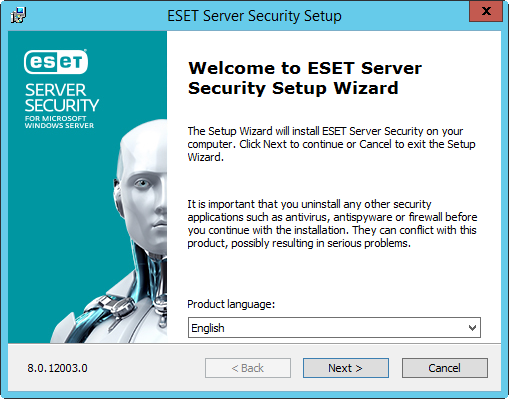
3.单击下一步,将显示“最终用户许可协议”。在确认接受最终用户许可协议 (EULA) 和“隐私政策”后,单击下一步。
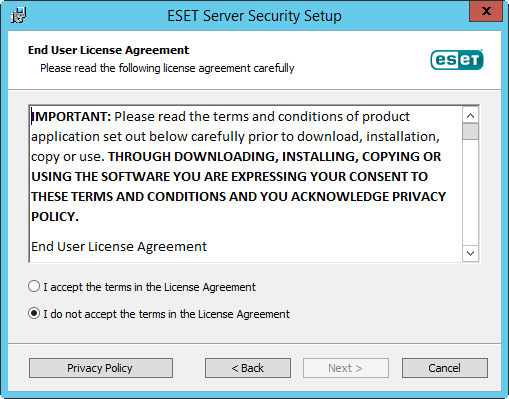
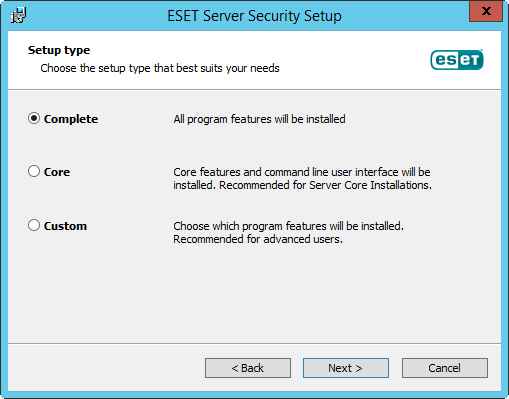
4.选择一个可用安装类型(可用性取决于您的操作系统):
完全
安装所有 ESET Server Security 功能。也称为完全安装。这是建议的安装类型,适用于 Windows Server 2012、2012 R2、2016、2019、Windows Server 2012 Essentials、2012 R2 Essentials、2016 Essentials 和 2019 Essentials。
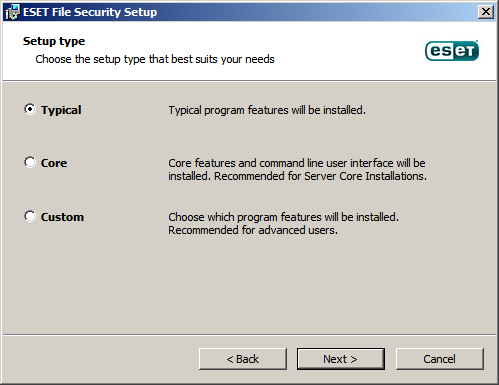
典型
安装建议的 ESET Server Security 功能。适用于 2008 R2 SP1 和 2011。
核心
此安装类型适用于 Windows Server Core 版本。安装步骤与完全安装相同,但仅安装核心功能和命令行用户界面。尽管核心安装主要用于 Windows Server Core,但仍可以将其安装在常规 Windows Server 上(如果您希望这样做)。使用核心安装所安装的 ESET 安全产品将不会有任何 GUI。这意味着,使用 ESET Server Security 时,仅可以使用命令行用户界面。有关更多详细信息和其他特殊参数,请参见命令行安装部分。
示例 若要通过命令行执行核心安装,请使用以下示例命令: msiexec /qn /i efsw_nt64.msi ADDLOCAL=_Base |
自定义
使您能够选择将 ESET Server Security 的哪些功能安装在您的系统上。在安装开始之前,将显示产品模块和功能的列表。在您想要自定义仅包含所需组件的 ESET Server Security 时,它非常有用。
注意 在 Windows Server 2008 R2 SP1上,默认情况下禁止安装网络防护组件(典型安装)。如果您想要安装此组件,请选择自定义安装类型。 |
5.将提示您选择要安装 ESET Server Security 的位置。默认情况下,该程序将安装到 C :\Program Files\ESET\ESET Server Security。单击浏览可更改此位置(不建议)。
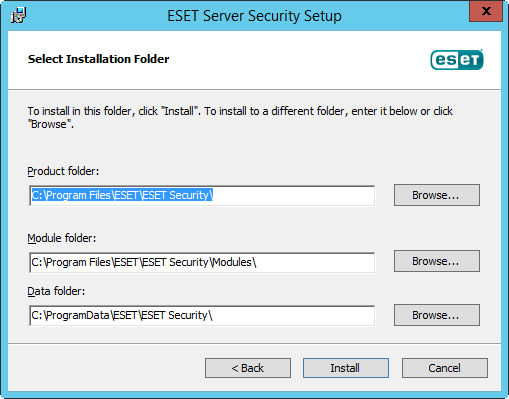
6.单击安装以开始安装。安装完成后,ESET GUI 将启动,并且托盘图标  会显示在通知区域(系统托盘)中。