
Етапи інсталяції ESET Server Security
Це класична інсталяція за допомогою майстра. Двічі натисніть пакет .msi і дотримуйтеся наведених нижче вказівок з інсталяції ESET Server Security.
1.Клацніть Далі, щоб продовжити, або Скасувати, щоб вийти з майстра інсталяції.
|
Переконайтеся, що на сервері не інстальовано іншої антивірусної програми, оскільки антивіруси можуть конфліктувати. Інформацію про видалення іншої антивірусної програми див. в статті бази знань ESET із назвою Uninstaller tools for common antivirus software (Інструменти видалення для поширених антивірусних програм), де перелічено доступні інструменти видалення. Ця стаття доступна англійською та іншими мовами. |

2.Майстер інсталяції запускається мовою, указаною в полі Ваше розташування в розділі Регіон > Розташування операційної системи (або полі Поточне розташування в розділі Мова та регіон > Розташування в старіших системах). У розкривному меню виберіть потрібну мову продукту. Мова майстра інсталяції не залежить від мови, вибраної для ESET Server Security.
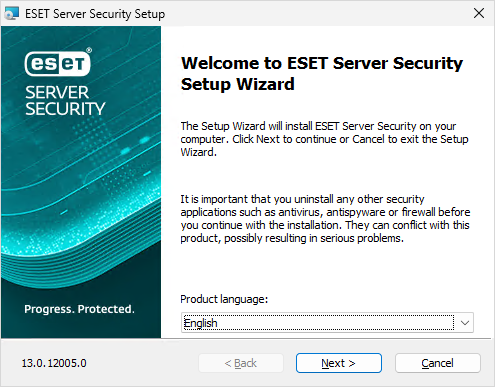
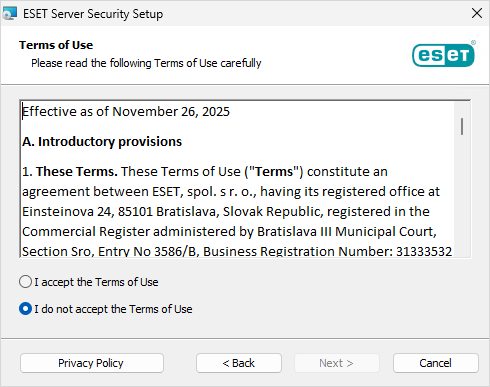
3.Підтвердьте, що ви приймаєте положення документів "Умови використання" й "Політика конфіденційності" та натисніть Далі, щоб продовжити.
4.Виберіть один із доступних типів інсталяції (вони залежать від операційної системи).
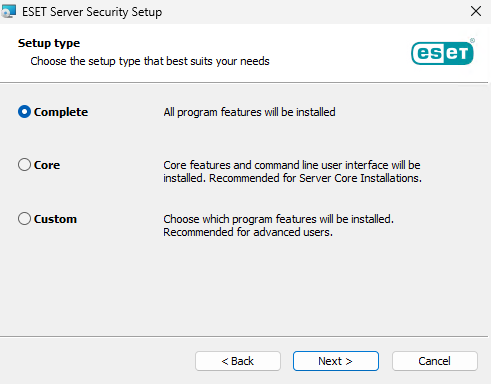
Повна
Інсталяція всіх функцій ESET Server Security.
|
Стандартний інсталятор містить лише важливі модулі. Усі інші завантажуються під час першого оновлення модуля після активації продукту. Виключення — використання повного інсталятора, який містить усі модулі, наприклад efsw_nt64_full.msi. |
Базова
Цей тип інсталяції призначений для випусків Windows Server Core. Етапи інсталяції такі самі, як під час повної інсталяції, однак установлюються лише основні функції та інтерфейс командного рядка.
Хоча базова інсталяція в основному призначена для Windows Server Core, її можна виконувати у звичайних системах Windows Server (за потреби). Програми ESET із безпеки, установлені за допомогою базової інсталяції, не мають головного програмного вікна. Під час роботи з ESET Server Security можна використовувати лише інтерфейс командного рядка. Щоб дізнатися більше, зокрема про інші спеціальні параметри, перегляньте розділ Інсталяція з командного рядка.
|
Щоб виконати базову інсталяцію за допомогою командного рядка, скористайтеся цим зразком команди: msiexec /qn /i efsw_nt64.msi ADDLOCAL=_Base |

Спеціальна
Налаштуйте ESET Server Security, вибравши, які функції потрібно інсталювати у вашій системі. Список компонентів і функцій продукту відображається перед початком інсталяції. Зробивши вибір, натисніть Далі.
5.Коли з’явиться запит на вибір розташування ESET Server Security, перегляньте запропоновані варіанти. За замовчуванням програма інсталюється в папці C:\Program Files\ESET\ESET Server Security. Ми рекомендуємо вам залишити варіант за замовчуванням. Однак якщо вам потрібно змінити розташування, натисніть Огляд, щоб указати власне.
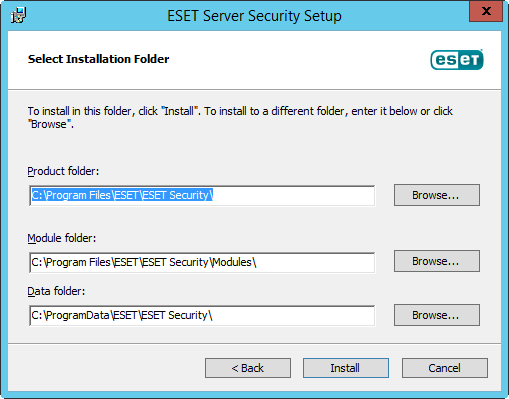
6.Клацніть "Інсталювати", щоб розпочати інсталяцію. Після інсталяції з’явиться запит на активацію ESET Server Security.
7.Якщо ESET Server Security не має компонента брандмауера (через обмеження передплати або спеціальну інсталяцію), переконайтеся, що ви налаштували довірену зону для використання функцією обмеження доступу RDP.
|
Якщо ви виконали нову інсталяцію локально на сервері, для параметра Обмежити вхідні підключення RDP за замовчуванням вибрано значення Довірена зона. Якщо інсталяція виконувалася віддалено через RDP, параметр Обмежити вхідні підключення RDP має значення Усі мережі за замовчуванням. Цей параметр діятиме тимчасово й призначений для того, щоб запобігти перериванню підключення RDP, доки ви не налаштуєте довірену зону. В обох випадках рекомендовано включити в довірену зону мережі, IP-адреси або діапазони IP-адрес, з яких ви спеціально дозволили підключення RDP до сервера. Перейдіть до розділу «Захист доступу до мережі» > Набори IP-адрес і відредагуйте набір IP-адрес довіреної зони. Налаштувавши набір IP-адрес довіреної зони відповідно до своїх потреб, змініть значення параметра Обмежити вхідні підключення RDP з «Усі мережі» на Довірена зона. Так ви зможете вбезпечити сервер і скористатися функцією обмеження доступу RDP, і цей протокол належним чином функціонуватиме в мережах вашої компанії. Якщо використовується брандмауер, параметр Обмежити вхідні підключення RDP відсутній. Налаштуйте брандмауер для захисту RDP відповідно до своїх вимог. |