
ESET Server Security yükleme adımları
Bu, Kurulum Sihirbazı'nı kullanan klasik bir yükleme işlemidir. .msi paketini çift tıklayın ve ESET Server Security yükleme adımlarını uygulayın:
1.Devam etmek için Sonraki seçeneğini, Kurulum Sihirbazı'ndan çıkmak içinse İptal'i tıklayın.
|
Birden çok antivirus çözümü çakışabileceğinden, sunucuda başka antivirus programlarının yüklü olmadığından emin olun. Diğer antivirus yazılımlarını kaldırma hakkında daha fazla bilgi için, İngilizce ve diğer dillerde kullanılabilen kaldırma araçlarını listeleyen Genel antivirus yazılımı için kaldırma araçları başlıklı ESET Bilgi Bankası makalesine bakın. |

2.Bu Kurulum Sihirbazı, işletim sisteminizin Bölge > Konum ayarının Ev konumu olarak (veya daha eski sistemlerde Bölge ve Dil > Konum ayarının Mevcut konum bölümünde) belirtilen bir dilde çalışır. Tercih ettiğiniz ürün diliniseçmek için açılır menüyü kullanın. ESET Server Security için seçilen dil, Kurulum Sihirbazı'nda gördüğünüz dilden bağımsızdır.
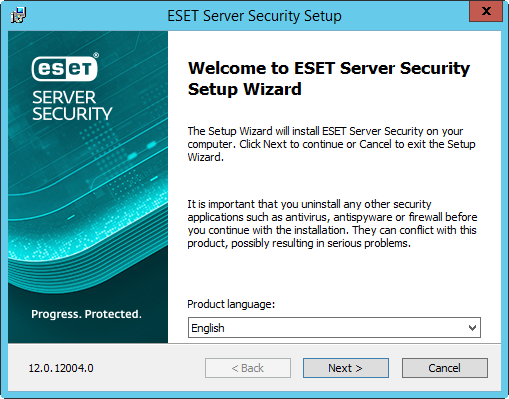
3.Kullanım Şartları ve Gizlilik Politikası'nı kabul ettiğinizi onaylayın ve devam etmek için Sonraki seçeneğini tıklayın.

4.Mevcut yükleme türlerinden birini seçin (türlerin kullanılabilirliği, işletim sisteminize bağlıdır):

Tamamla
Tüm ESET Server Security özelliklerini yükler.
|
Standart yükleyici yalnızca temel modülleri içerir; tüm diğer modüller ürün etkinleştirme işleminden sonra ilk modül güncellemesi sırasında indirilir. Bunun istisnası, tüm modülleri içeren tam yükleyiciyi kullandığınız zamandır; örneğin efsw_nt64_full.msi. |
Çekirdek
Bu yükleme türü, Windows Server Çekirdeği yayın sürümleri için tasarlanmıştır. Yükleme adımları tam yükleme adımlarıyla aynıdır, ancak yalnızca çekirdek özellikler ve komut satırı kullanıcı arabirimi yüklenir.
Çekirdek yüklemesi temel olarak Windows Server Core'da kullanım için olsa da tercih etmeniz halinde normal Windows Server üzerine de yükleyebilirsiniz. Çekirdek yükleme kullanılarak yüklenen ESET güvenlik uygulamalarının ana program penceresi yoktur. Bu, ESET Server Security ile çalışırken yalnızca komut satırı kullanıcı arabirimini kullanabileceğiniz anlamına gelir. Daha ayrıntılı bilgiler ve diğer özel parametrelerle ilgili detaylar için Komut satırı yüklemesi bölümüne bakın.
|
Çekirdek yüklemeyi komut satırı üzerinden yürütmek için aşağıdaki örnek komutu kullanın: msiexec /qn /i efsw_nt64.msi ADDLOCAL=_Base |

Özel
ESET Server Security aracınızı sisteminize hangi özellikleri yükleyeceğinizi seçerek özelleştirin. Yükleme başlamadan önce ürün bileşenlerinin ve özelliklerinin bir listesi görüntülenir. Seçiminizi yaptıktan sonra Sonraki seçeneğini tıklayın.
5.ESET Server Security aracının yükleneceği konumu seçmeniz istendiğinde ilgili yolları gözden geçirebilirsiniz. Program, varsayılan olarak C:\Program Files\ESET\ESET Server Security klasörüne yüklenir. Varsayılan seçimi değiştirmemenizi öneririz. Ancak, yükleme yollarını değiştirmeniz gerekiyorsa konumu değiştirmek için Göz at'ı tıklayın.
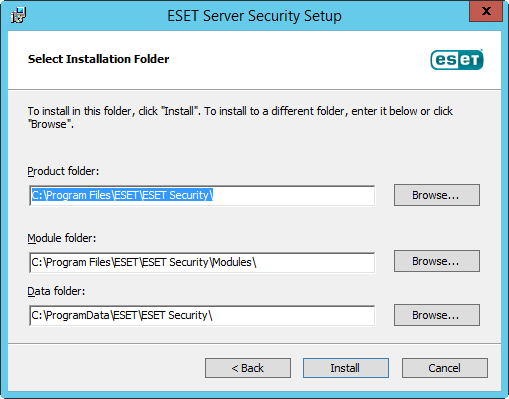
6.Yükleme işlemini başlatmak için Yükle'yi tıklayın. Yüklemenin ardından ESET Server Security ürününü etkinleştirmeniz istenir.
7.ESET Server Security uygulamanızın güvenlik duvarı bileşeni yoksa (abonelik veya özel yükleme ile sınırlıdır) RDP erişim kısıtlama özelliği tarafından kullanılacak güvenilen bölgeyi yapılandırdığınızdan emin olun:
|
Sunucuda yerel olarak kullanıcı yönlendirmeli yeni bir yükleme gerçekleştirdiyseniz Gelen RDP bağlantılarını sınırla seçeneği varsayılan olarak Güvenilir bölge şeklinde ayarlanır. Yüklemeyi RDP üzerinden uzaktan gerçekleştirdiyseniz Gelen RDP bağlantılarını sınırla seçeneği varsayılan olarak Tüm ağlar şeklinde ayarlanır. Bu ayarın geçici olması ve güvenilir bölgeyi yapılandırana kadar RDP bağlantınızın kesilmesini önlemesi amaçlanmıştır. Her iki durumda da Güvenilir bölgeyi sunucuya; RDP bağlantılarına özellikle izin verdiğiniz ağları, IP adreslerini veya IP adresi aralıklarını dahil edecek şekilde yapılandırmanızı öneririz. Ağ erişimi koruması > IP kümeleri'ne gidin ve Güvenilir bölge IP kümesini düzenleyin. Güvenilir bölge IP kümesini gereksinimlerinize göre yapılandırdıktan sonra, sunucunuzun güvenliğini sağlamak ve RDP'nin şirket ağlarınızda tam olarak çalışmasına olanak tanırken RDP erişim kısıtlama özelliğinden yararlanmak için Gelen RDP bağlantılarını sınırla ayarını değiştirerek önceki Tüm ağlar ayarındaki Güvenilir bölgeyi kullanın. Güvenlik duvarı bileşenini kullanıyorsanız Gelen RDP bağlantılarını sınırla ayarı mevcut olmaz. RDP'yi gereksinimlerinize göre güvenli hâle getirmek için güvenlik duvarını yapılandırın. |