
Protokoly
Protokoly obsahujú informácie o všetkých dôležitých udalostiach programu a poskytujú prehľad o výsledkoch kontroly a zistených hrozbách.
Sú nevyhnutným nástrojom na analýzu systému, detekciu hrozieb a riešenie problémov. Zapisovanie do protokolov prebieha nepretržite na pozadí bez zásahu používateľa, pričom sa zaznamenávajú informácie podľa aktuálneho nastavenia podrobnosti protokolov. Protokoly si môžete prezerať priamo v prostredí ESET Server Security alebo si ich môžete aj vyexportovať.
Z roletového menu vyberte požadovaný typ protokolu. K dispozícii sú tieto typy protokolov:
Detekcie
Protokol Detekcie ponúka podrobné informácie o infiltráciách zachytených modulmi ESET Server Security. Informácie zahŕňajú čas detekcie, názov infiltrácie, umiestnenie, vykonanú akciu a používateľa prihláseného v čase detekcie.
Dvojitým kliknutím na akúkoľvek položku protokolu zobrazíte jej podrobnosti v novom okne. V prípade potreby môžete vytvoriť vylúčenie detekcie – pravým tlačidlom myši kliknite na záznam protokolu (detekciu) a potom na Vytvoriť vylúčenie. Otvorí sa sprievodca vylúčeniami s preddefinovanými kritériami. Ak je pri vylúčenom súbore uvedený aj názov detekcie, znamená to, že v rámci súboru je vylúčená iba daná detekcia, nie je vylúčený súbor ako celok. Ak by teda došlo k infikovaniu tohto súboru iným typom malvéru, takáto hrozba bude detegovaná.
Udalosti
V tomto protokole sú zaznamenané všetky dôležité operácie vykonané produktom ESET Server Security. Protokol udalostí obsahuje informácie o udalostiach v programe a chybách, ktoré sa vyskytli. Je navrhnutý tak, aby pomáhal správcom systémov a používateľom pri riešení problémov. Informácie z tohto protokolu vám často pomôžu nájsť príčiny problémov, prípadne ich riešenie.
Kontrola počítača
Všetky výsledky kontroly sú zobrazené v tomto okne. Každý riadok prináleží samostatnej kontrole. Dvojitým kliknutím na akúkoľvek položku protokolu zobrazíte podrobnosti príslušnej kontroly.
Odoslané súbory
Protokol obsahuje prehľad súborov zachytených cloudovou ochranou (ESET LiveGuard Advanced a ESET LiveGrid®).
Blokované súbory
Tento protokol obsahuje záznamy o súboroch, ktoré boli zablokované alebo neboli prístupné. Zobrazený je tiež dôvod blokovania, modul, ktorý prístup zablokoval, ako aj informácie o aplikácii, ktorá sa pokúšala získať prístup k súboru a pod akým používateľom bola spustená.
Audit
Každý protokol obsahuje tieto údaje: dátum a čas zmeny, typ vykonanej zmeny, stručný opis, zdroj zmeny a meno zodpovedného používateľa. Ak chcete vypnúť vytváranie protokolov auditu, stlačením F5 otvorte Rozšírené nastavenia > Riešenie problémov > Protokoly > Protokol auditu.
HIPS
Obsahuje záznamy konkrétnych pravidiel systému HIPS označených na zaznamenávanie. V protokole je zobrazená aplikácia, ktorá danú operáciu vyvolala, výsledok (tzn. či bolo pravidlo povolené alebo zakázané), prípadne aj názov vytvoreného pravidla.
Ochrana prehliadača
Obsahuje záznamy o neoverených/nedôveryhodných súboroch načítaných vo webovom prehliadači.
Ochrana siete
Tento protokol obsahuje záznamy o súboroch, ktoré boli zablokované Ochranou pred botnetmi a IDS (Ochrana pred sieťovými útokmi).
|
Ak zaznamenávate početné nesprávne detekcie útokov skenovaním portov TCP v rámci internej siete, odporúčame vám vytvoriť výnimku pridaním nového IDS pravidla. Vďaka IDS pravidlu eliminujete takéto nesprávne detekcie, pričom ide o vhodnejší spôsob ako vypnutie celej Ochrany pred sieťovými útokmi (IDS). |

Filtrované webové stránky
Zoznam webových stránok, ktoré boli zablokované Ochranou prístupu na web. V týchto protokol nájdete čas, adresu URL, používateľa a aplikáciu, ktorá vytvorila spojenie s príslušnou webovou stránkou.
Správa zariadení
Zoznam vymeniteľných médií a zariadení, ktoré boli pripojené k vášmu počítaču. V protokole sú zaznamenané len zariadenia s vytvoreným pravidlom. Ak na pripojené zariadenie nie je uplatnené žiadne pravidlo, protokol sa nevytvorí. Môžete tu tiež vidieť podrobnosti o zariadeniach, ako napríklad typ zariadenia, sériové číslo, výrobca, model, veľkosť pamäte (v prípade médií).
Aktualizácie
Obsahuje záznamy všetkých protokolov aktualizácií a všetkých aktualizácií modulov.
Správa zraniteľností a záplat
Obsahuje zoznam výsledkov kontroly aplikácií tretích strán.
Kontrola Hyper-V
Obsahuje zoznam výsledkov kontroly Hyper-V. Dvojitým kliknutím na akúkoľvek položku protokolu zobrazíte podrobnosti príslušnej kontroly.
Kontrola OneDrive
Obsahuje zoznam výsledkov kontroly OneDrive.
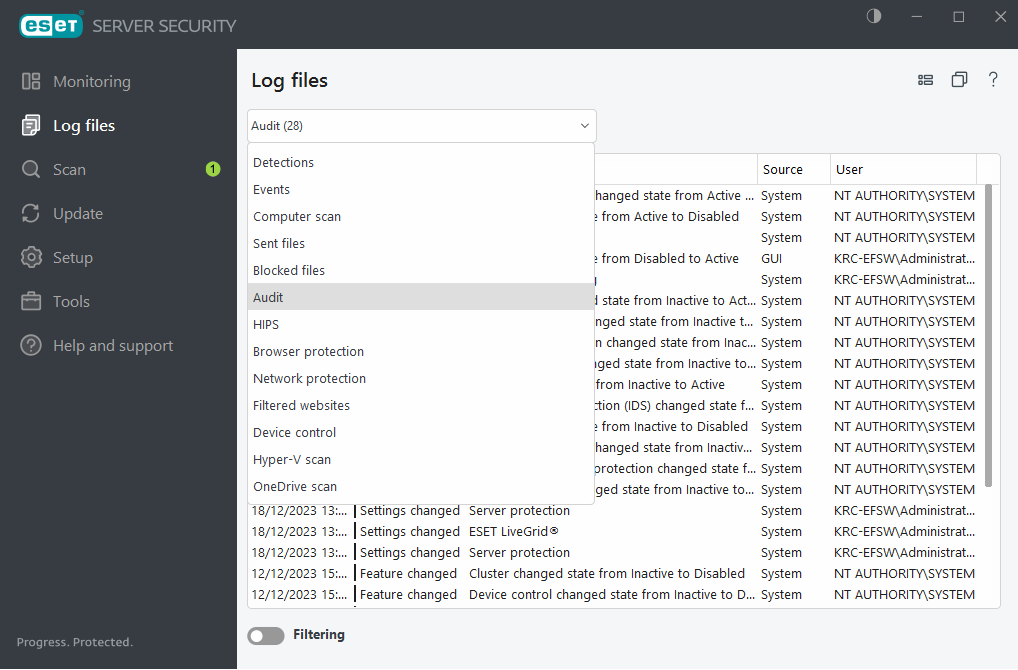
Kontextové menu (pravé tlačidlo myši) vám umožňuje vybrať akciu, ktorá bude vykonaná pre zvolený záznam v protokole:
Akcia |
Použitie |
|---|---|
Zobraziť |
Zobrazí podrobnejšie informácie o označenom protokole v novom okne (rovnako ako pri dvojitom kliknutí). |
Filtrovať rovnaké záznamy |
Po aktivácii tohto filtra sa zobrazia protokoly rovnakého typu. |
Filtrovať... |
Po kliknutí na túto možnosť vám okno Filtrovanie protokolov umožní definovať kritériá filtrovania pre konkrétne položky protokolu. |
Zapnúť filter |
Zapne filter, ktorý ste nastavili v okne Filtrovanie protokolov. Pri prvej aktivácii filtrovania musíte upresniť nastavenia. |
Zrušiť filter |
Vypne aktivovaný filter. |
Kopírovať |
Kopíruje len označené protokoly z okna. |
Kopírovať všetko |
Kopíruje informácie zo všetkých záznamov v okne. |
Odstrániť |
Odstráni označené záznamy – táto akcia si vyžaduje oprávnenia správcu. |
Odstrániť všetko |
Odstráni všetky záznamy v okne – táto akcia si vyžaduje oprávnenia správcu. |
Exportovať... |
Exportuje informácie o vybraných/vyznačených záznamoch do súboru XML (*.xml), textového súboru (*.txt) alebo dátového súboru (*.dat). |
Exportovať všetko... |
Exportuje všetky informácie z okna do súboru XML (*.xml), textového súboru (*.txt) alebo dátového súboru (*.dat). |
Hľadať... |
Otvorí okno Vyhľadávanie v protokole a umožní vám definovať kritériá vyhľadávania. Funkciu „hľadať“ môžete použiť na vyhľadanie konkrétneho záznamu aj v prípade, že je filtrovanie zapnuté. |
Hľadať ďalší |
Nájde ďalší výskyt podľa kritérií vyhľadávania. |
Hľadať predošlý |
Nájde predchádzajúci výskyt. |
Vytvoriť vylúčenie |
Vylúči objekty z liečenia, a to pomocou názvu detekcie, cesty alebo hodnoty hash. |