
Installatiestappen voor ESET Server Security
Dit is een klassieke installatie met behulp van de installatiewizard. Dubbelklik op het .msi-pakket en volg de stappen om ESET Server Security te installeren:
1.Klik op Volgende om door te gaan of op Annuleren om de installatiewizard af te sluiten.
|
Controleer of er geen andere antivirusprogramma's op de server zijn geïnstalleerd, want bij gebruik van meerdere antivirusoplossingen kunnen er conflicten optreden. Voor informatie over het verwijderen van andere antivirusprogramma's raadpleegt u het artikel in de ESET-kennisbank met de titel Hulpprogramma's voor het verwijderen van veelvoorkomende antivirussoftware. Hierin vindt u informatie over beschikbare verwijderingshulpmiddelen in het Engels en andere talen. |

2.De installatiewizard wordt uitgevoerd in de taal zoals ingesteld in Thuislocatie onder Regio > Locatie in uw besturingssysteem (of de instelling Huidige locatie onder Regio en taal > Locatie in oudere systemen). Gebruik het vervolgkeuzemenu om de gewenste producttaal te selecteren. De geselecteerde taal voor ESET Server Security kan anders zijn dan de taal die u in de installatiewizard ziet.
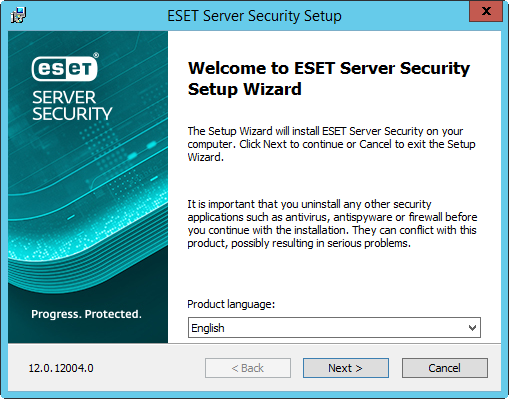
3.Bevestig dat u de Gebruiksvoorwaarden en het Privacybeleid accepteert en klik op Volgende om door te gaan.
4.Kies een van de beschikbare installatietypen (beschikbaarheid is afhankelijk van uw besturingssysteem):
Voltooien
Hiermee installeert u alle functies van ESET Server Security.
|
Het standaardinstallatieprogramma bevat alleen essentiële modules. Alle andere modules worden gedownload tijdens de initiële module-update na de productactivering. De uitzondering is wanneer u het volledige installatieprogramma gebruikt dat alle modules bevat, bijvoorbeeld: efsw_nt64_full.msi. |
Kernonderdelen
Dit installatietype is bedoeld voor Windows Server Core-edities. De installatiestappen zijn dezelfde als voor een volledige installatie, maar alleen de kernonderdelen en opdrachtregelgebruikersinterface worden geïnstalleerd.
Hoewel de kerninstallatie hoofdzakelijk is bedoeld voor gebruik op Windows Server Core, kunt u dit toch installeren op een reguliere Windows Servers als u dat wilt. ESET Security-toepassingen die zijn geïnstalleerd met behulp van de kerninstallatie, hebben geen hoofdprogrammavenster. U kunt alleen de opdrachtregelgebruikersinterface gebruiken wanneer u werkt met ESET Server Security. Zie het gedeelte Installatie vanaf opdrachtregel voor meer informatie en overige speciale parameters.
|
Als u de kerninstallatie via de opdrachtregel wilt uitvoeren, gebruikt u de volgende voorbeeldopdracht: msiexec /qn /i efsw_nt64.msi ADDLOCAL=_Base |

Aangepast
Pas uw ESET Server Security aan door te selecteren welke functies u wilt installeren op uw systeem. Voordat de installatie begint, wordt een lijst met productonderdelen en -functies weergegeven. Nadat u uw keuze hebt gemaakt, klikt u op Volgende.
5.Wanneer u wordt gevraagd de locatie te selecteren waar u ESET Server Security wilt installeren, kunt u de betreffende paden bekijken. Standaard wordt het programma geïnstalleerd in C:\Program Files\ESET\ESET Server Security. We raden u aan de standaardselectie te gebruiken. Als u de installatiepaden toch moet wijzigen, klikt u op Bladeren om de locatie te wijzigen.
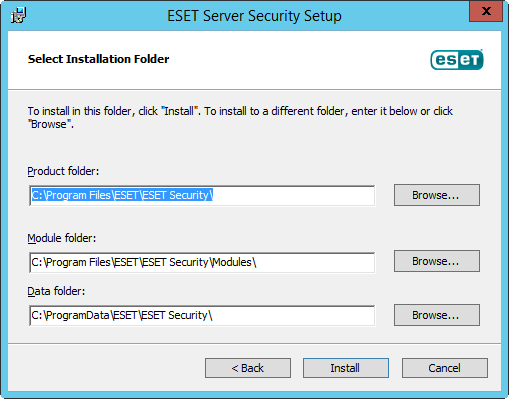
6.Klik op Installeren om te beginnen met de installatie. Na de installatie wordt u gevraagd om ESET Server Security te activeren.
7.Als uw ESET Server Security geen firewallonderdeel heeft (afhankelijk van het abonnement of de aangepaste installatie), moet u de Vertrouwde zone configureren die u wilt laten gebruiken door de functie RDP-toegangsbeperking:
|
Als u lokaal op de server een nieuwe installatie met toezicht hebt uitgevoerd, is Inkomende RDP-verbindingen beperken tot standaard ingesteld op Vertrouwde zone. Als u via RDP een installatie op afstand hebt uitgevoerd, is Inkomende RDP-verbindingen beperken tot standaard ingesteld op Alle netwerken. Deze instelling is bedoeld als tijdelijke instelling totdat u de Vertrouwde zone configureert en dient om te voorkomen dat uw RDP-verbinding wordt verbroken. In beide gevallen raden we u aan de Vertrouwde zone zo te configureren dat netwerken, IP-adressen of IP-adresbereiken worden opgenomen waarvan u specifiek RDP-verbindingen met de server toestaat. Ga naar Netwerktoegangsbeveiliging > IP-sets en bewerk de IP-set van de Vertrouwde zone. Nadat u de IP-set van de Vertrouwde zone naar wens hebt geconfigureerd, kunt u de instelling Inkomende RDP-verbindingen beperken tot wijzigen van de vorige instelling (Alle netwerken) naar Vertrouwde zone om uw server te beveiligen en gebruik te maken van de functie RDP-toegangsbeperking terwijl RDP volledig blijft functioneren binnen uw bedrijfsnetwerken. Als u het firewallonderdeel gebruikt, is de instelling Inkomende RDP-verbindingen beperken tot niet beschikbaar. Configureer de firewall om RDP naar wens te beveiligen. |