
ESET Server Securityのインストール手順
これは、セットアップウィザードを使用したクラシックインストールです。.msiパッケージをダブルクリックし、手順に従ってESET Server Securityをインストールします。
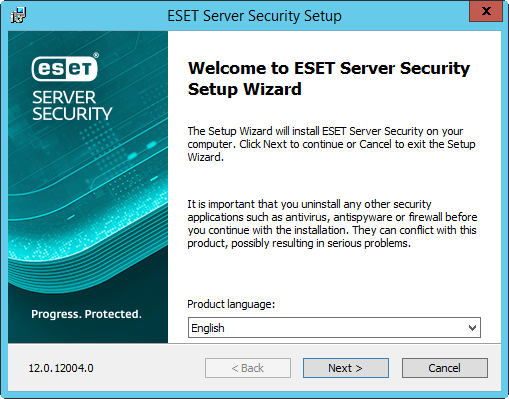
1.続行するには、次へをクリックしてください。セットアップウィザードを終了するには、キャンセルをクリックしてください。
|
複数のウイルス対策ソリューションが競合する可能性があるため、他のウイルス対策プログラムがサーバーにインストールされていないことを確認してください。他のウイルス対策ソフトウェアの削除については、「一般的なウイルス対策ソフトウェアのアンインストーラーツール」というESETナレッジベースの記事を参照してください。英語と他の言語で利用可能な削除ツールの一覧が記載されています。 |

2.セットアップウィザードは、オペレーティングシステムの地域 > ロケーションのホームロケーションで指定される言語で実行されます(または古いシステムでは地域と言語 > ロケーションの現在のロケーション設定)。ドロップダウンメニューを使用して、任意の製品言語を選択します。ESET Server Securityに選択された言語は、セットアップウィザードで表示される言語とは異なります。
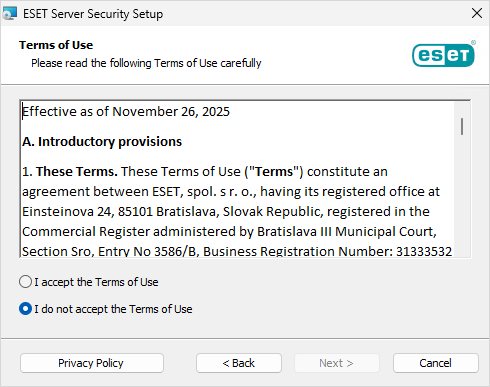
3.利用規約とプライバシーポリシーに同意したことを確認し、次へをクリックして続行します。
4.使用可能なインストールの種類からいずれかを選択します(選択できるインストールタイプは、オペレーティングシステムによって異なります)。
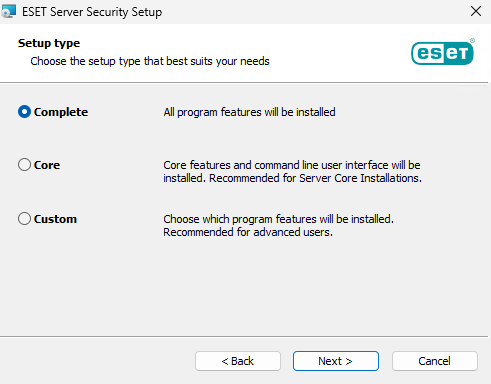
完全
すべてのESET Server Security機能をインストールします。
|
標準のインストーラーには基本モジュールのみが含まれます。その他のすべてのモジュールは、製品のアクティベーション後の最初のモジュールのアップデート中にダウンロードされます。すべてのモジュールを含むフルインストーラー(efsw_nt64_full.msiなど)を使用する場合は例外です。 |
コア
このタイプのインストールは、Windows Server Coreエディション用です。インストール手順は、完全インストールと同じですが、コア機能とコマンドラインユーザーインターフェイスのみがインストールされます。
コアインストールは主にWindows Server Coreのユーザー向けですが、任意で標準のWindows Serverにもインストールできます。コアインストールを使用してインストールされたESETセキュリティアプリケーションには、メインプログラムウィンドウがありません。ESET Server Securityで作業しているときには、コマンドラインユーザーインターフェイスのみ使用できます。詳細および他の特殊パラメーターについては、コマンドラインインストールセクションを参照してください。
|
コマンドライン経由でコアインストールを実行するには、次のサンプルコマンドを使用します。 msiexec /qn /i efsw_nt64.msi ADDLOCAL=_Base |

カスタム
システムにインストールする機能を選択してESET Server Securityをカスタマイズします。インストールを開始する前に、製品のコンポーネントと機能の一覧が表示されます。選択したら、次へをクリックします。
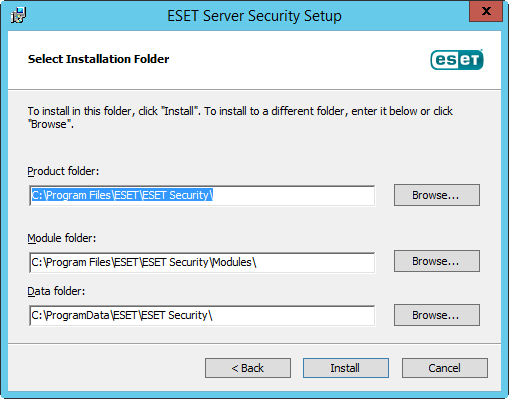
5.ESET Server Securityをインストールする場所を選択するように求められたときに、それぞれのパスを確認できます。既定では、プログラムは、C:\Program Files\ESET\ESET Server Securityにインストールされます。既定の選択のままにしておくことをお勧めします。ただし、インストールパスを変更する必要がある場合は、参照をクリックして場所を変更します。
6.インストールをクリックすると、インストールが開始します。インストール完了後、ESET Server Securityをアクティベーションするように指示されます。
7.ESET Server Securityにファイアウォールコンポーネントがない場合(サブスクリプションによって制限されているか、カスタムインストールの場合)、RDPアクセス制限機能で使用される信頼ゾーンを設定してください。
|
サーバーでローカルに新規インストールを実行した場合、既定では、受信RDP接続を制限は信頼ゾーンに設定されます。RDP経由でリモートでインストールを実行した場合、既定では、受信RDP接続を制限がすべてのネットワークに設定されます。この設定は一時的なものであり、信頼ゾーンを設定するまでRDP接続が切断されないようにするためのものです。 どちらの場合も、サーバーへのRDP接続を明示的に許可するネットワーク、IPアドレス、またはIPアドレス範囲を含めるように信頼ゾーンを設定することをお勧めします。[ネットワークアクセス保護] > [IPセット]に移動し、信頼ゾーンIPセットを編集します。信頼ゾーンのIPセットを必要に応じて設定したら、受信RDP接続を制限を変更して、前の[すべてのネットワーク]設定から信頼ゾーンを使用し、サーバーをセキュリティで保護して、RDPアクセス制限機能を利用しながら、RDPを会社のネットワーク内で完全に機能させます。 ファイアウォールコンポーネントを使用している場合、受信RDP接続を制限設定は存在しません。要件に応じて、RDPをセキュリティで保護するようにファイアウォールを設定します。 |